
In dit bericht worden de mogelijke redenen beschreven waarom uw FireStick blijft bufferen en oplossingen om het probleem te verhelpen.
Als u een Fire TV Stick HD, Fire TV Stick 4K, FireStick 4K Max, Fire TV Cube of een ander Fire-streamingapparaat bezit, is deze gids iets voor u.

Waarom blijft mijn FireStick bufferen?
Er zijn 9 meest voorkomende redenen waarom uw FireStick blijft bufferen:
- Trage internetverbinding: De meest voor de hand liggende reden voor buffering op een Fire Stick is een onvoldoende internetsnelheid. Je verbindingssnelheid moet minimaal 3 Mbps zijn voor SD-streaming.
- Slechte wifi-signalen: Zwakke verbindingssignalen door afstand of interferentie tussen uw FireStick en router beperken de internetsnelheid en veroorzaken buffering.
- ISP-beperking: Sommige internetproviders verlagen opzettelijk de verbindingssnelheid tijdens piekuren om andere klanten tegemoet te komen.
- Te veel apparaten gebruiken uw internet : als meerdere mensen tegelijkertijd uw internet gebruiken om content te downloaden en te streamen, wordt uw Fire Stick trager.
- Verouderde streaming-apps: bij oudere versies van streaming-apps is de kans groter dat er buffering optreedt.
- Te weinig RAM: Als er meerdere apps op de achtergrond draaien, kan dit het RAM-geheugen van uw FireStick in beslag nemen, waardoor het apparaat video’s niet goed laadt.
- Weinig opslagruimte: Fire TV-apparaten hebben respectievelijk slechts 8 GB en 16 GB aan opslagruimte. Als uw apparaat te weinig opslagruimte heeft, worden alle processen trager.
- Oververhitting van FireStick: Door thermische hitte wordt uw FireStick afgeremd, wat invloed heeft op de prestaties.
- Verouderd FireStick OS: Een oude FireStick OS-versie kan ook de daadwerkelijke prestaties van uw apparaat beperken.
Het bufferprobleem op FireStick oplossen – 9 snelle oplossingen
Hier zijn de oplossingen:
1. FireStick opnieuw opstarten
Soms kan een simpele herstart het bufferprobleem met de FireStick oplossen. Door je apparaat opnieuw op te starten, worden app-caches gewist, onnodige tijdelijke bestanden verwijderd en bugs verholpen.
Dit zijn de stappen om uw FireStick opnieuw op te starten :
1. Klik op het tandwielpictogram Instellingen aan de rechterkant van het startscherm van uw FireStick .
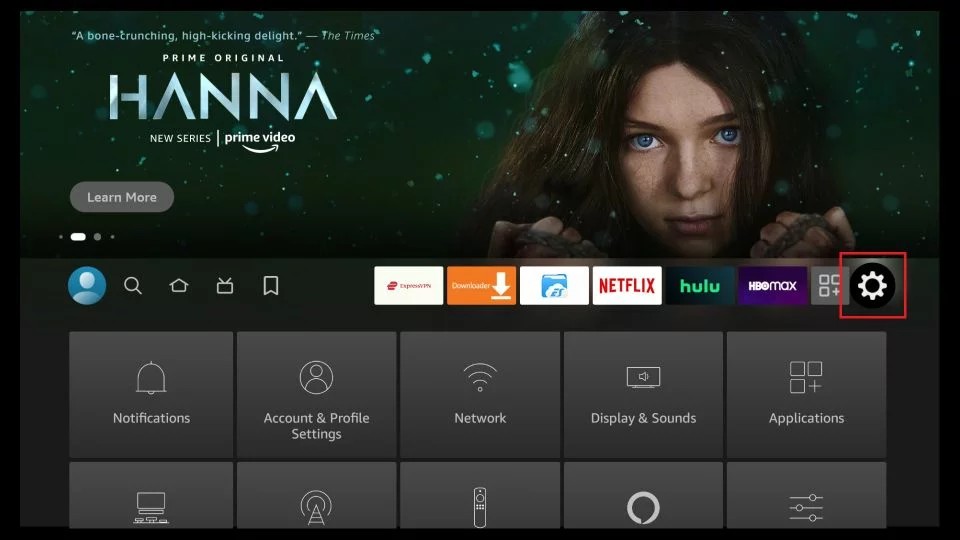
2. Open mijn Fire TV.
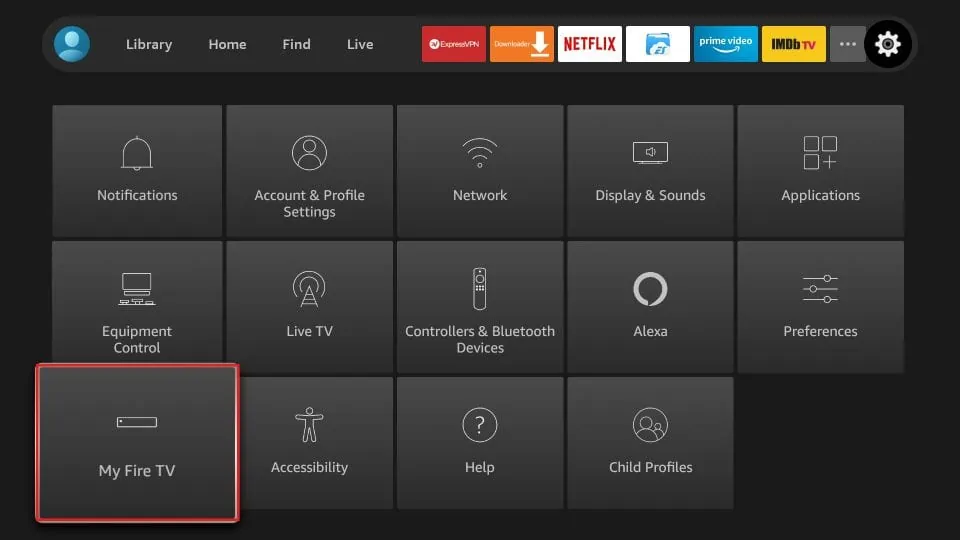
3. Selecteer Opnieuw opstarten.
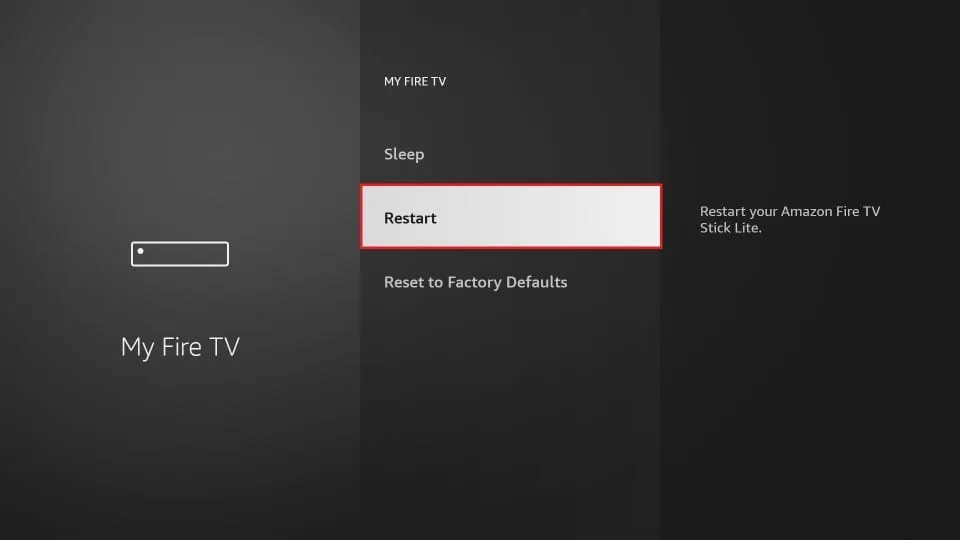
4. Klik nogmaals op de knop Opnieuw opstarten en wacht tot uw FireStick opnieuw is opgestart.
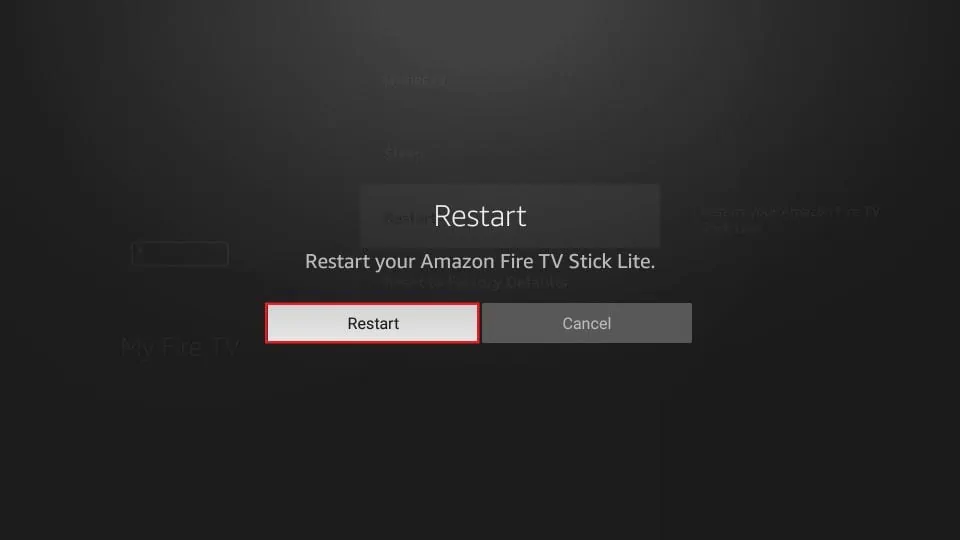
Uw FireStick wordt nu opnieuw opgestart en het systeem wordt vernieuwd.
2. Gebruik een VPN om buffering te voorkomen
Aanbevolen voor betere snelheid en privacy
Veel internetproviders maken gebruik van internetbeperking , waarbij ze je verbinding opzettelijk vertragen wanneer een bepaalde hoeveelheid streamingactiviteit wordt gedetecteerd. Dit kan leiden tot bufferproblemen op je Fire Stick en tragere downloads, vooral tijdens piekuren.
U kunt echter internetproviderbeperkingen omzeilen met een betrouwbare VPN-service voor uw Fire Stick . Een betrouwbare VPN voorkomt niet alleen beperking, maar biedt ook extra voordelen:
- Het verbergen van uw streamingactiviteiten voor uw internetprovider en andere derde partijen.
- Toegang krijgen tot geografisch geblokkeerde content op platforms zoals Netflix, BBC iPlayer, Prime Video, Hulu, HBO, etc.
- Blokkeer advertenties , malware en trackers voor een veilige browse- en streaming-ervaring.
Ik gebruik ExpressVPN omdat het een betrouwbare leider is in de VPN-industrie. Het biedt data-encryptie van militaire kwaliteit , razendsnelle snelheden , geen activiteitslogs en een geld-terug-garantie van 30 dagen .
ExpressVPN biedt nu 73% korting en 4 gratis maanden op het 2-jarenabonnement .
Volg deze stappen om buffering op FireStick te voorkomen:
1. Klik hier om ExpressVPN te krijgen ↗️
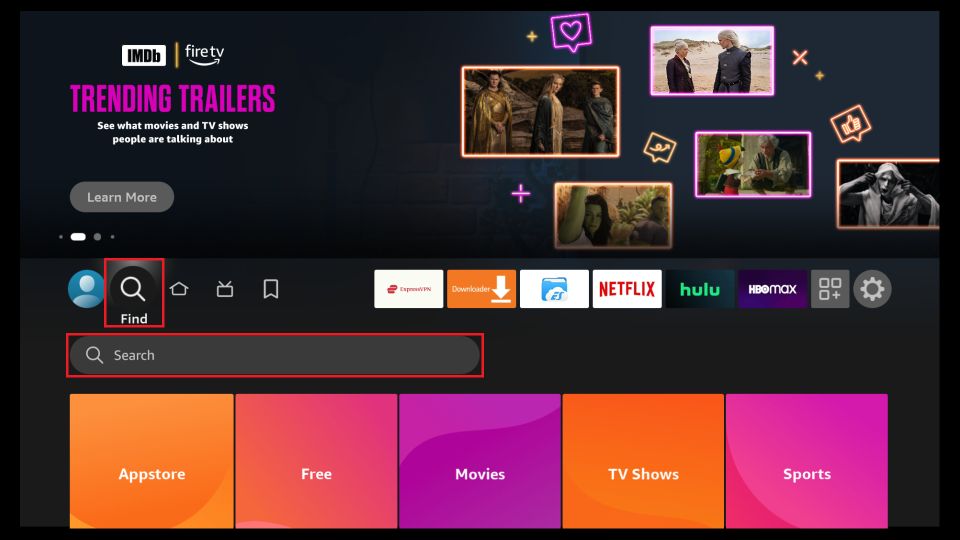
2. Schakel uw FireStick in, selecteer het vergrootglas en klik op Zoeken .
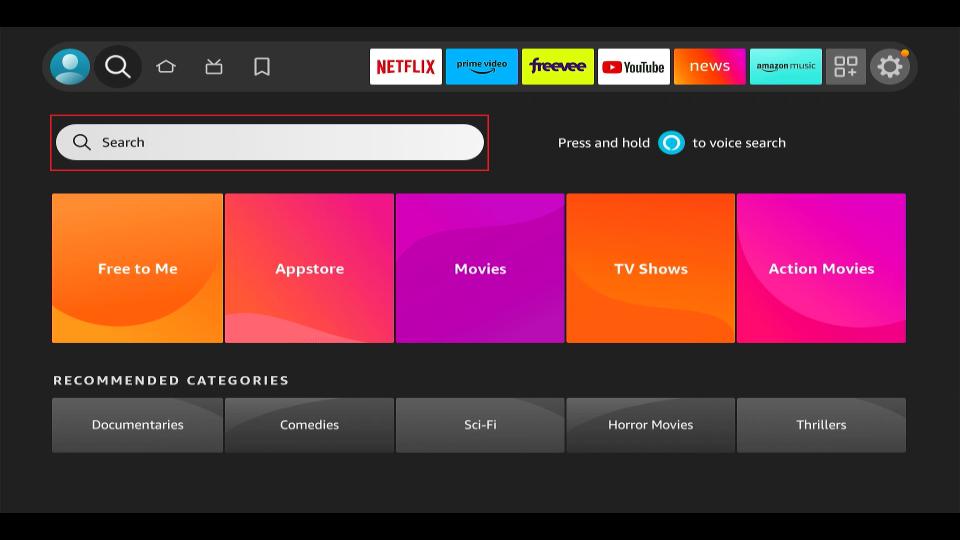
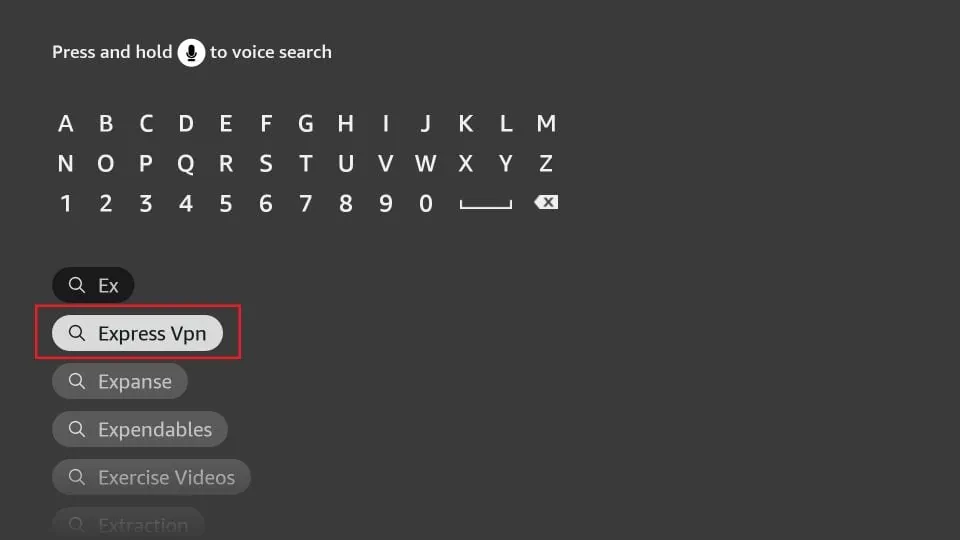
3. Zoek naar ExpressVPN en selecteer de ExpressVPN -suggestie in de lijst met resultaten. Selecteer op het volgende scherm de ExpressVPN-tegel en klik op de knop Downloaden/Downloaden op het dashboard.
U kunt ook onze stapsgewijze handleiding voor het installeren van ExpressVPN op Fire Stick volgen .
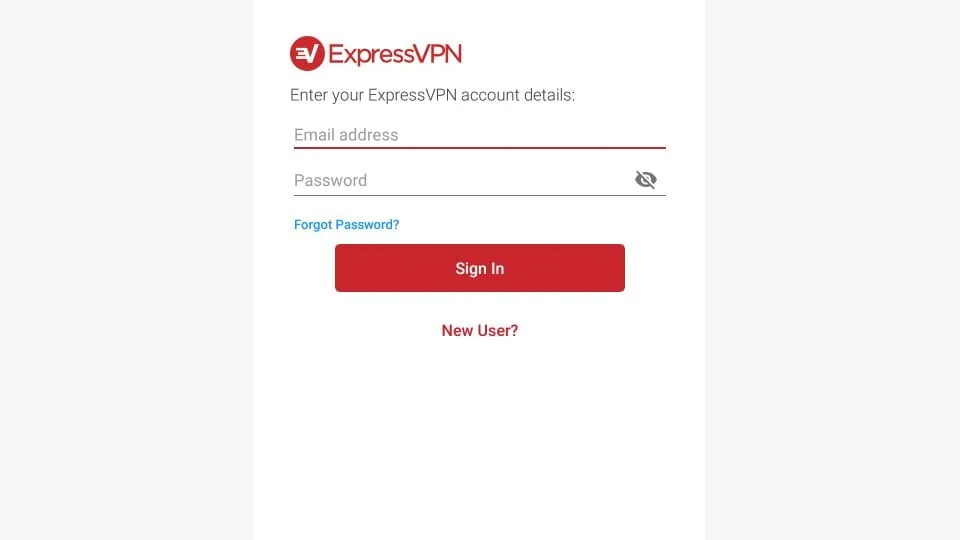
4. Open ExpressVPN op uw Fire Stick en voer uw inloggegevens in.
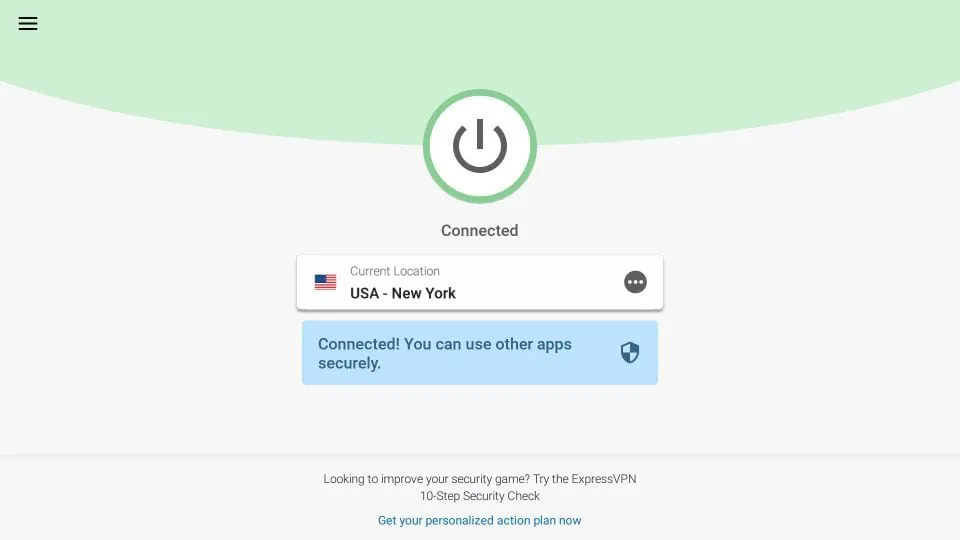
5. Maak verbinding met de gewenste VPN-locatie en stream uw favoriete content zonder buffering.
3. Controleer de internetsnelheid
Met een snelle internetverbinding van meer dan 10 Mbps zou je content tot 1080p soepel moeten kunnen streamen. Met de ingebouwde tool op je Fire Stick kun je je internetsnelheid controleren .
Als u echter niet de gewenste snelheid haalt, moet u problemen met uw FireStick-verbinding oplossen.
Controleer en verbeter de sterkte van het wifi-signaal
Signaalsterkte speelt een even belangrijke rol in een soepele streamingervaring. De signaalsterkte is sterker wanneer het modem zich dicht bij je Fire Stick bevindt en zwakker wanneer het verder weg is.
Zo controleert u de signaalsterkte op uw Amazon FireStick.
1. Ga naar Instellingen op het startscherm van FireStick.
2. Klik in het volgende venster op Netwerk .
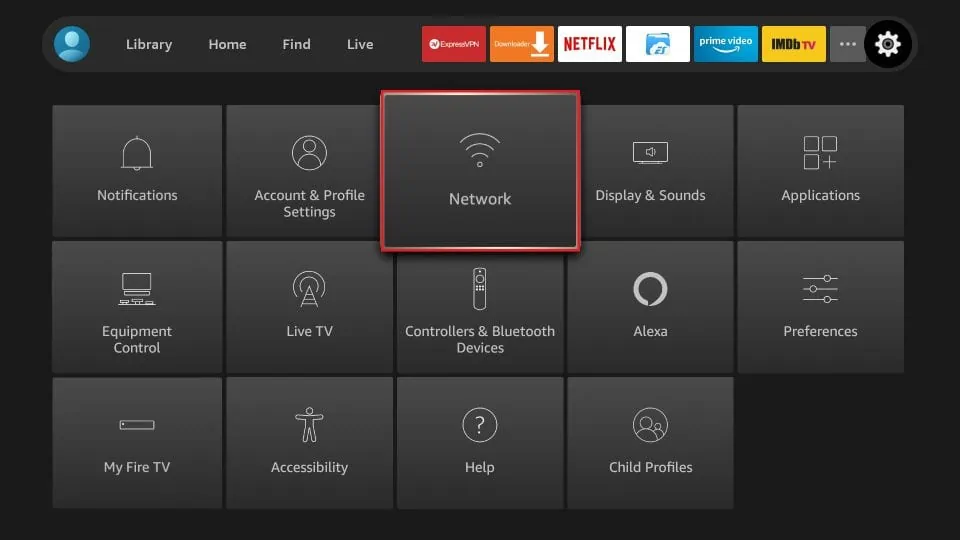
3. Markeer je wifi-adres/naam. Rechts vind je de status onder Signaalsterkte.
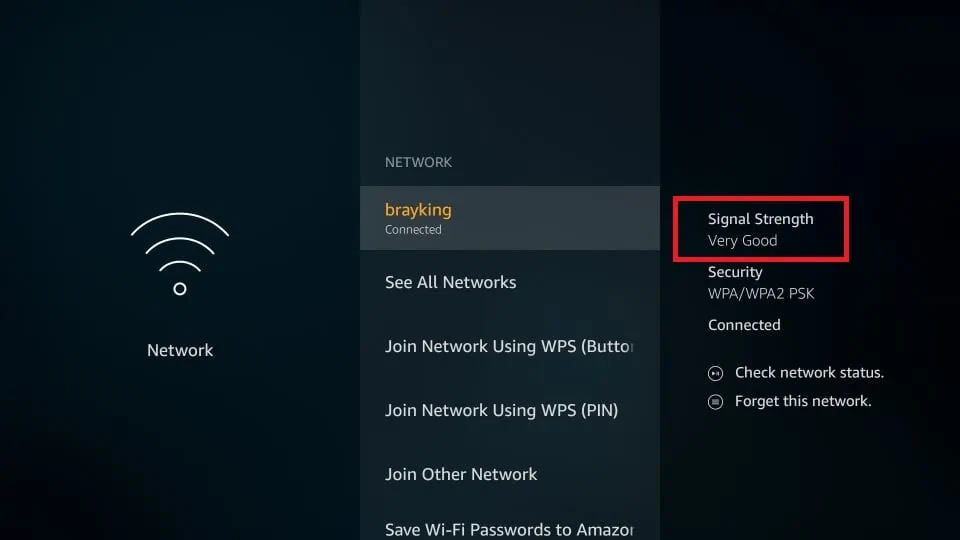
Als er ‘Zeer goed’ staat, ontvang je goede wifi-signalen. Als er echter ‘slecht’ of ‘zwak’ staat, is er een probleem.
Voor de beste signaalsterkte moet de ideale modemafstand 6 tot 9 meter van het apparaat zijn. Als uw modem verder weg staat, kunt u overwegen een wifi-extender aan te schaffen . Een wifi-extender vergroot het dekkingsgebied van uw modem, waardoor deze over een groter gebied effectief kan zijn.
Zorg er daarnaast voor dat er geen elektrische apparaten in de buurt van uw modem staan die het signaal kunnen verstoren .
Bovendien kunt u de signaaldekking verbeteren door het modem op een iets hogere hoogte te plaatsen (1,80 m of hoger).
Gebruik een Ethernet-kabel voor een bekabelde verbinding
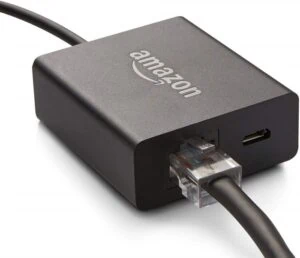
Een bekabelde verbinding is meestal veel sneller dan een draadloze verbinding . Ten eerste is deze niet afhankelijk van de afstand van de router tot het apparaat. De ethernetkabel wordt rechtstreeks op je Amazon Fire Stick aangesloten.
Ten tweede bevinden er zich geen obstakels tussen de router en het apparaat. Veel elektrische en bepaalde mechanische obstakels kunnen het wifi-signaal verzwakken.
Met een bekabelde verbinding kun je het bufferen op de Fire Stick regelen of zelfs stoppen. Om een bekabelde verbinding te gebruiken, kun je de Amazon Ethernet Adapter voor Amazon Fire TV-apparaten kopen op Amazon.com.
De internet-/LAN-kabel en de stroomkabel van de stroomadapter van uw FireStick gaan naar de Ethernet-adapter. Vervolgens sluit u één kabel van de Ethernet-adapter aan op uw FireStick.
Houd er rekening mee dat u de Ethernet-adapter NIET hoeft te kopen als u via uw Wi-Fi-verbinding al een behoorlijke netwerksnelheid krijgt.
4. Maak FireStick RAM leeg
Amazon Fire Sticks hebben een RAM-capaciteit van 1 GB tot 2 GB . Hoewel dit voldoende is voor een streamingapparaat, is het niet veel, waardoor het snel vol raakt.
Weinig RAM-ruimte is een van de belangrijkste oorzaken van de buffering die je op je Fire Stick ervaart. Je zult verbaasd zijn dat sommige apps het RAM-geheugen blijven gebruiken door achtergrondprocessen uit te voeren, zelfs wanneer je ze niet actief gebruikt.
Je kunt RAM-ruimte vrijmaken door simpelweg de achtergrondapplicaties te sluiten. Maar hoe vind je welke apps er op de achtergrond draaien? Het kan erg lastig zijn om elke geïnstalleerde app één voor één te verwijderen.
Gelukkig is er een gratis app genaamd Background Apps and Process List waarmee je achtergrondapps kunt vinden en sluiten. Deze is verkrijgbaar in de Amazon Store.
Hier volgen de stappen om de app Background Apps & Process List te downloaden en te gebruiken om de achtergrond-apps te sluiten (u kunt ook de app Task Killer gebruiken ):
1. Ga naar de optie ZOEKEN op het startscherm van FireStick en klik op Zoeken
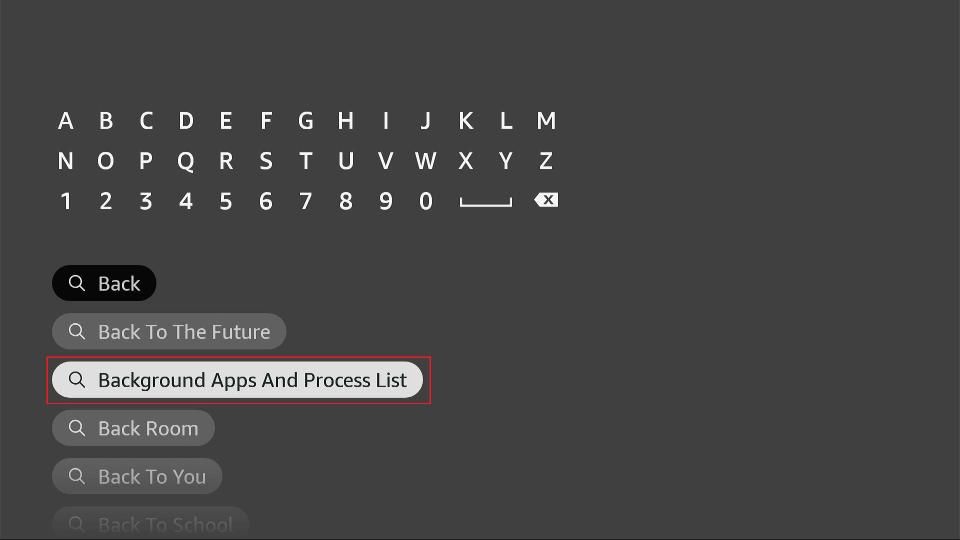
2. Zoek de app Achtergrond-apps en processenlijst en volg de instructies op het scherm om deze te installeren.
3. Selecteer de app-tegel.
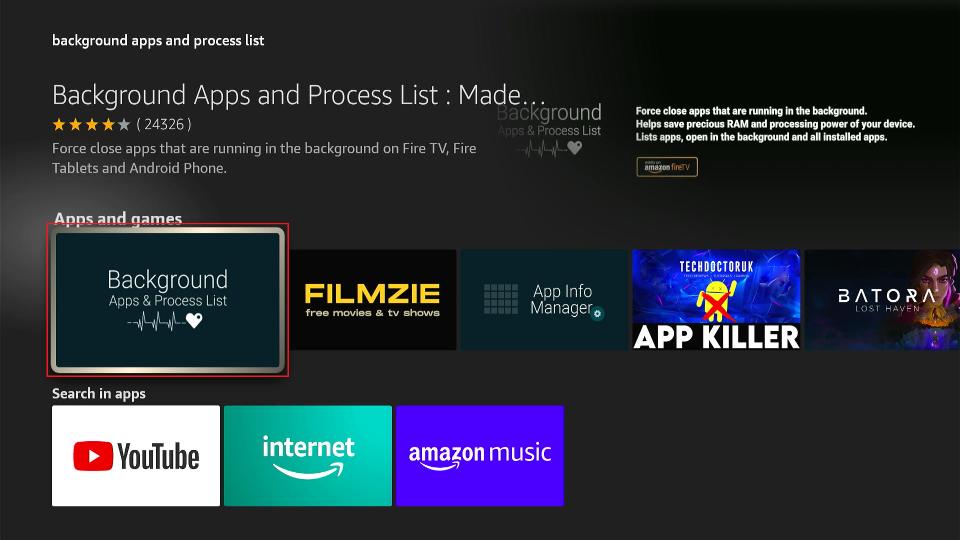
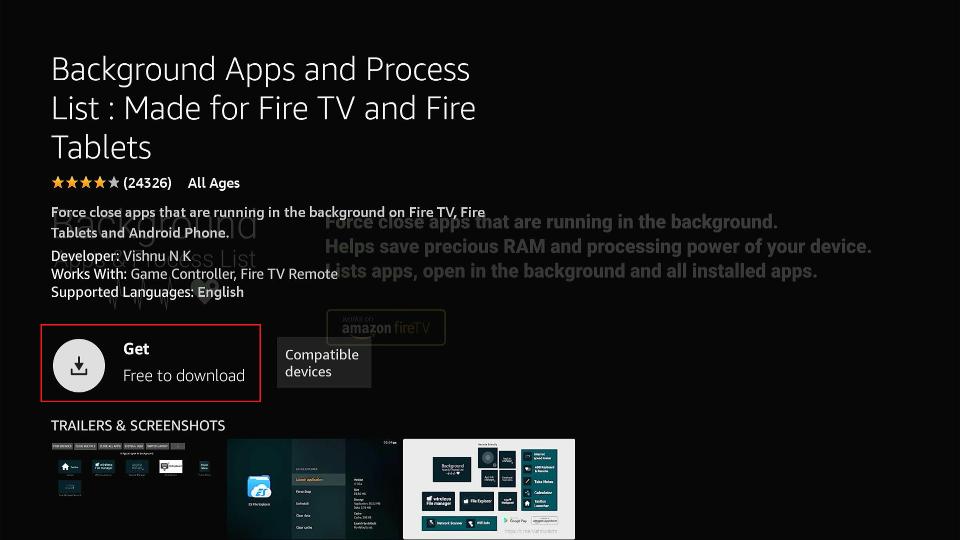
4. Selecteer Downloaden om de app te downloaden.
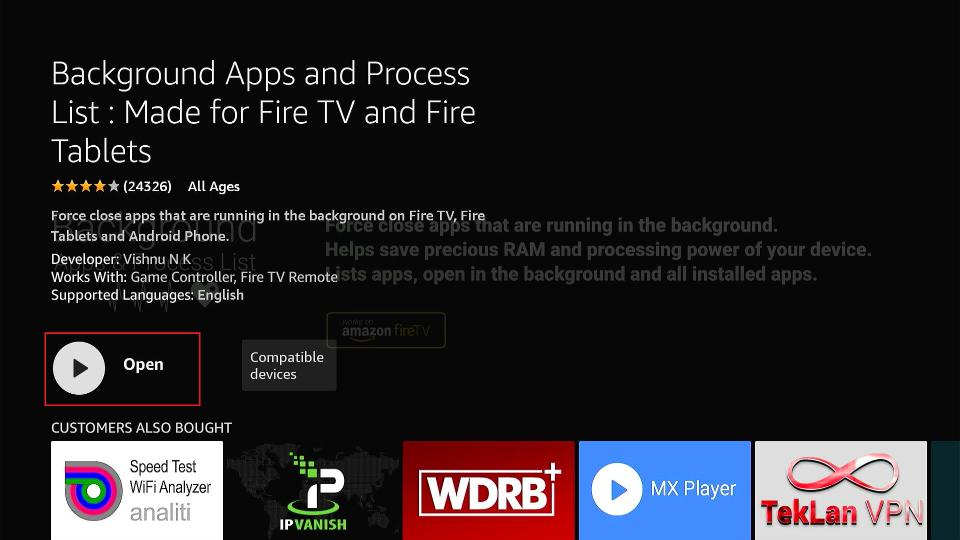
5. Selecteer Openen.
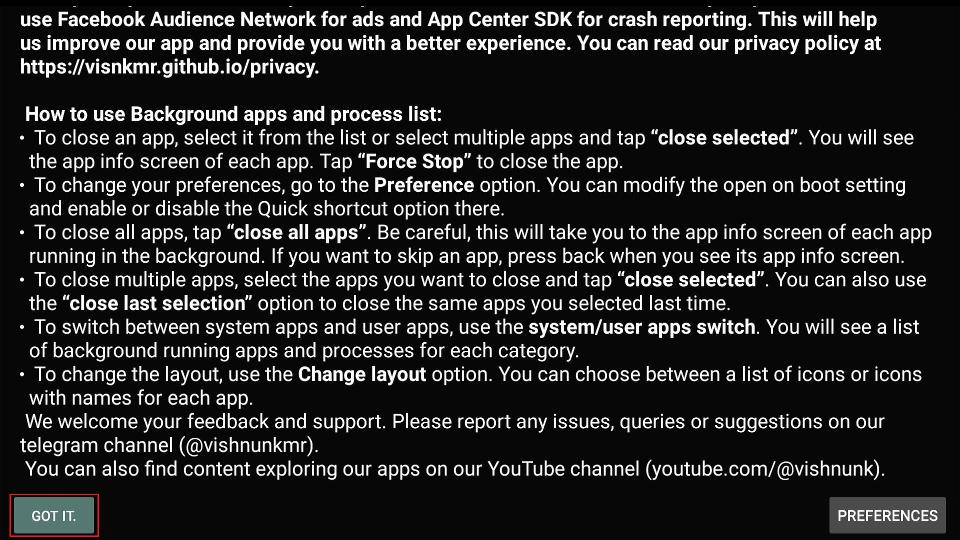
6. Wanneer je de app opent, verschijnt er een scherm. Selecteer ‘Begrepen’.
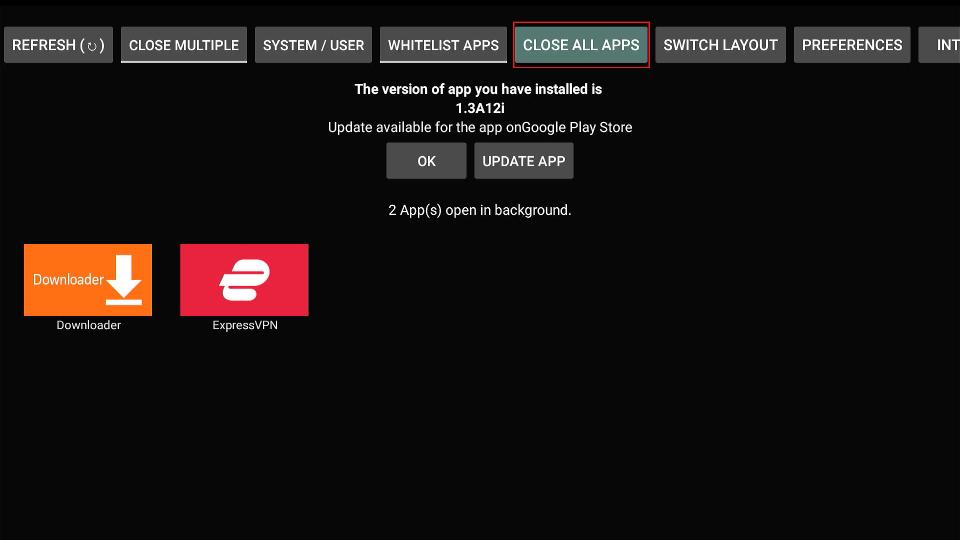
7. Je ziet een lijst met alle apps die op de achtergrond draaien. Klik linksboven op ‘ Alle apps sluiten’ .
8. De eerste app in de lijst toont het volgende venster. Klik op ‘Forceer stop’. Druk op de terugknop op de afstandsbediening als je klaar bent.
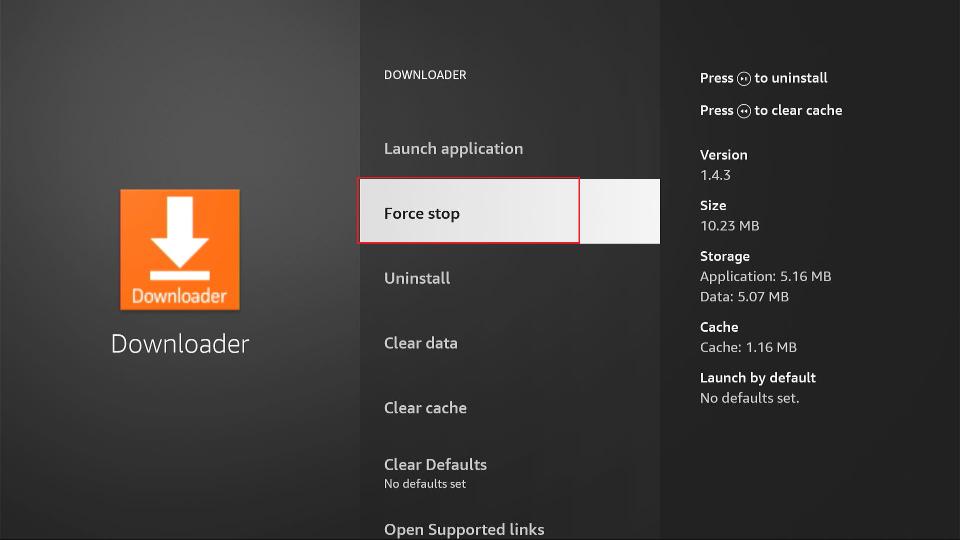
Je krijgt dezelfde opties voor de volgende app in de lijst. Klik opnieuw op ‘Gedwongen stoppen’ . Doe dit voor alle andere apps die op de achtergrond draaien.Let op : Sluit ExpressVPN (of een andere VPN) die op de achtergrond draait niet geforceerd af. Een VPN draait op de achtergrond en biedt beveiliging. Het geforceerd sluiten van de VPN kan ertoe leiden dat de verbinding met de veilige VPN-server wordt verbroken. VPN-apps nemen sowieso niet veel ruimte in beslag.
5. Wis de cache/gegevens van streaming-apps
Het wissen van de cache van streaming-apps kan buffering op de Fire Stick helpen verminderen. Veel gebruikers hebben gemeld dat apps van derden beter presteren na het wissen van hun cache.
U kunt ook de app-gegevens wissen om de app terug te zetten naar de standaardinstellingen. U kunt dit doen door de onderstaande stappen te volgen:
1. Ga vanuit het startscherm naar de FireStick -instellingen .
2. Klik op Toepassingen.
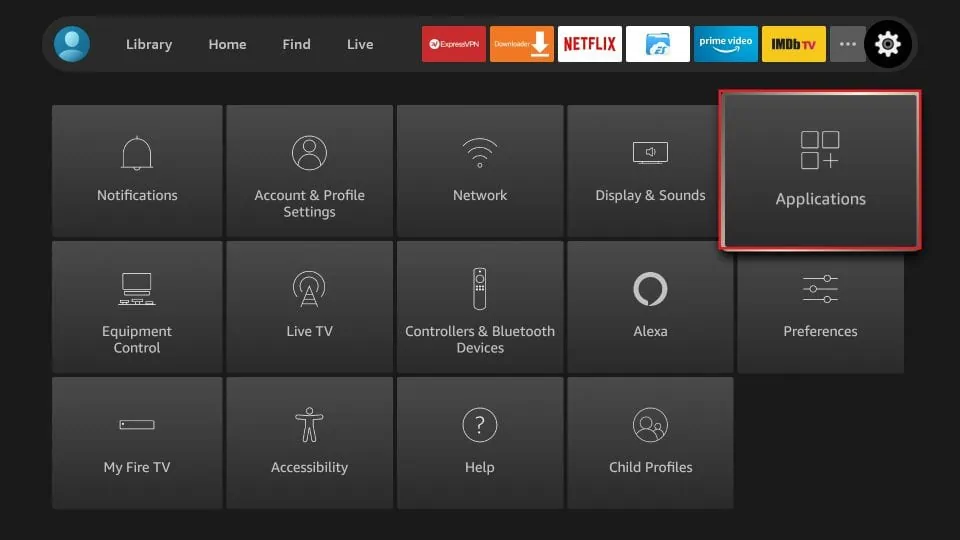
3. Open Geïnstalleerde toepassingen beheren.
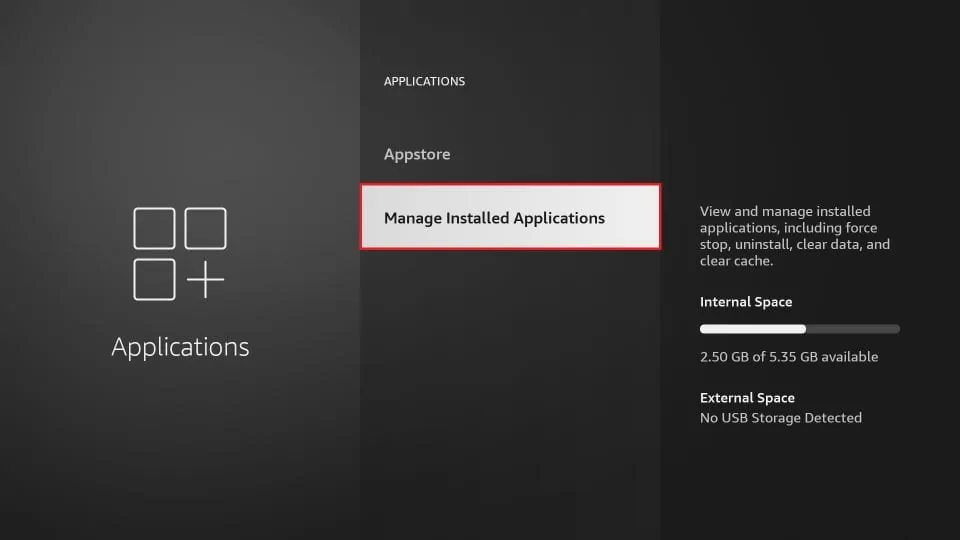
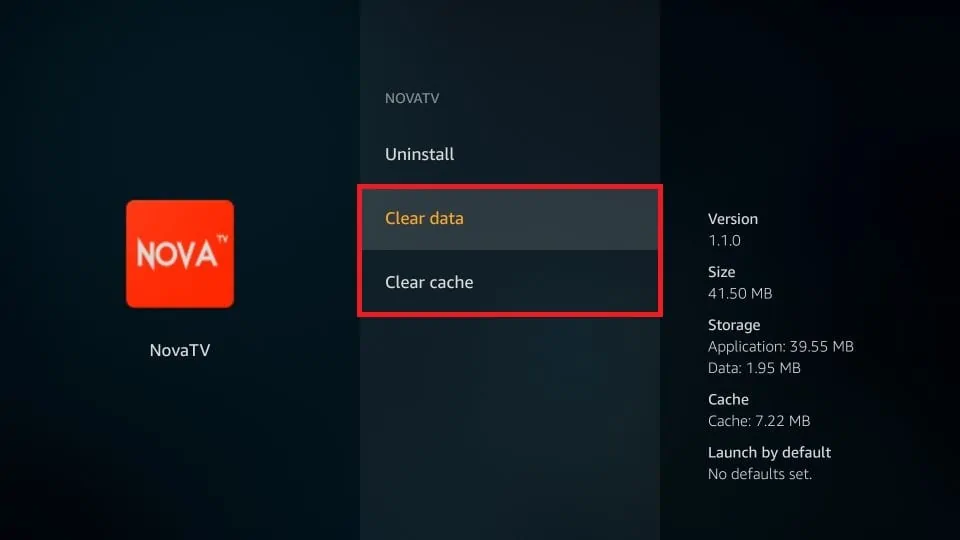
4. Je zou nu deze lijst met geïnstalleerde apps moeten zien. Ga door en klik op de streaming-app met bufferproblemen.
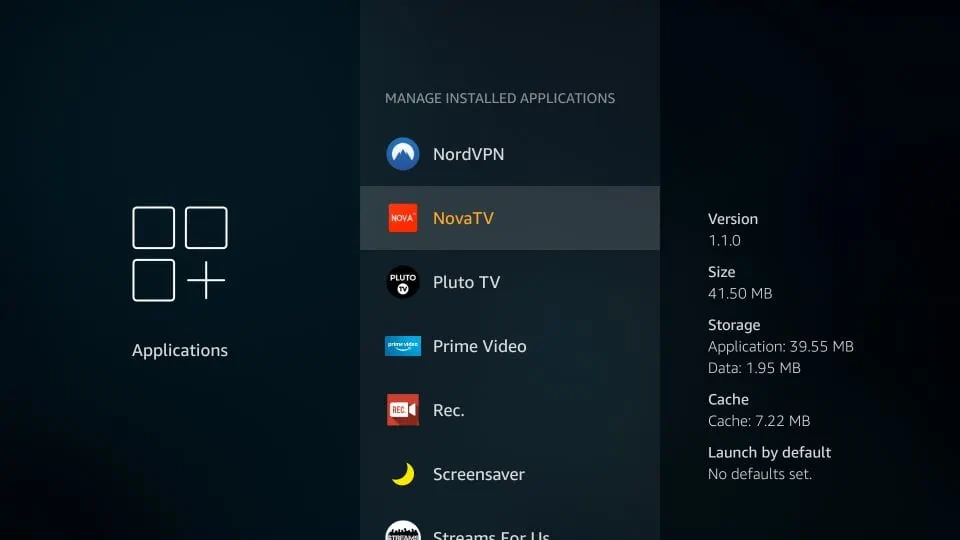
5. Het rechterdeel van het venster toont informatie over de app-gegevens en cachegegevens. U kunt een van de volgende handelingen uitvoeren:
- Gegevens wissen : Selecteer deze optie als u alle app-gerelateerde gegevens, inclusief aanmeldgegevens, wilt verwijderen en de app wilt terugzetten naar de fabrieksinstellingen. Ook de cache wilt wissen.
- Cache wissen : met deze optie wist u alleen de cache, de overige gegevens blijven intact.
6. Pas uw privacy-instellingen aan
Amazon monitort en verzamelt je gegevens, naar verluidt voor marketing- en verbeteringsdoeleinden. Het brengt waarschijnlijk je privacy in gevaar, maar dat is niet alles.
Er moeten constant processen op de achtergrond draaien om je activiteit te monitoren en je gegevens te verzamelen. Dit kan je Fire Stick vertragen en uiteindelijk bufferproblemen veroorzaken. Je kunt datamonitoring en dataverzameling uitschakelen. Zo doe je dat:
1. Open FireStick -instellingen vanuit het startscherm.
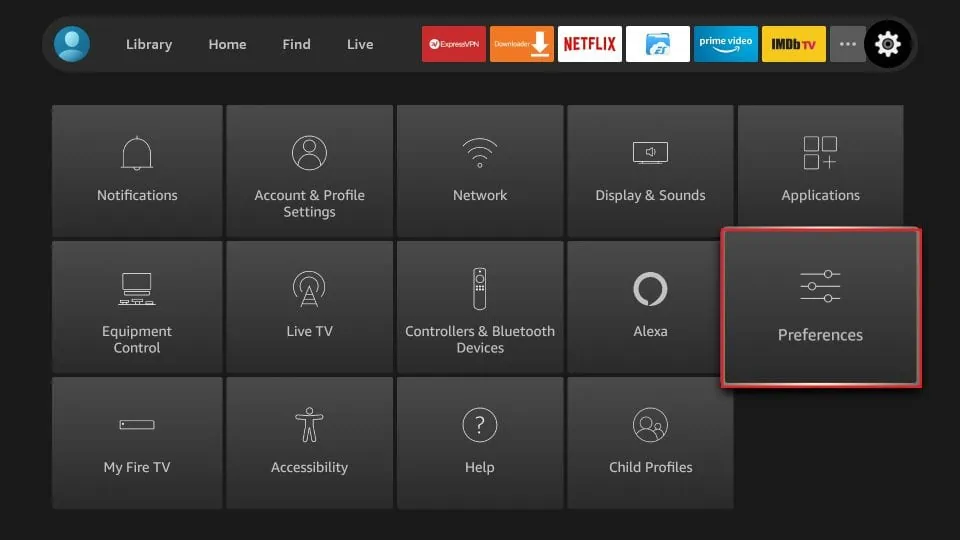
2. Klik op Voorkeuren op het volgende scherm.
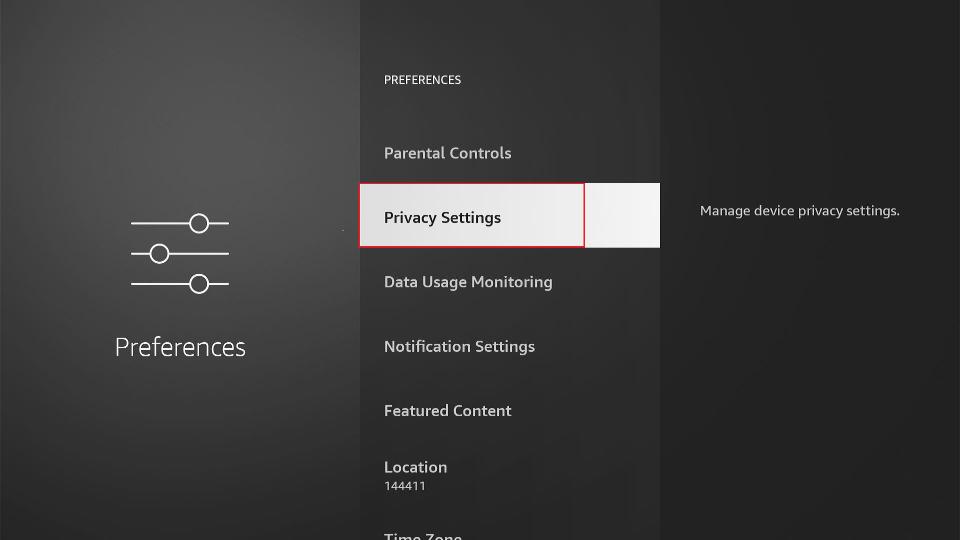
3. Klik op Privacyinstellingen.
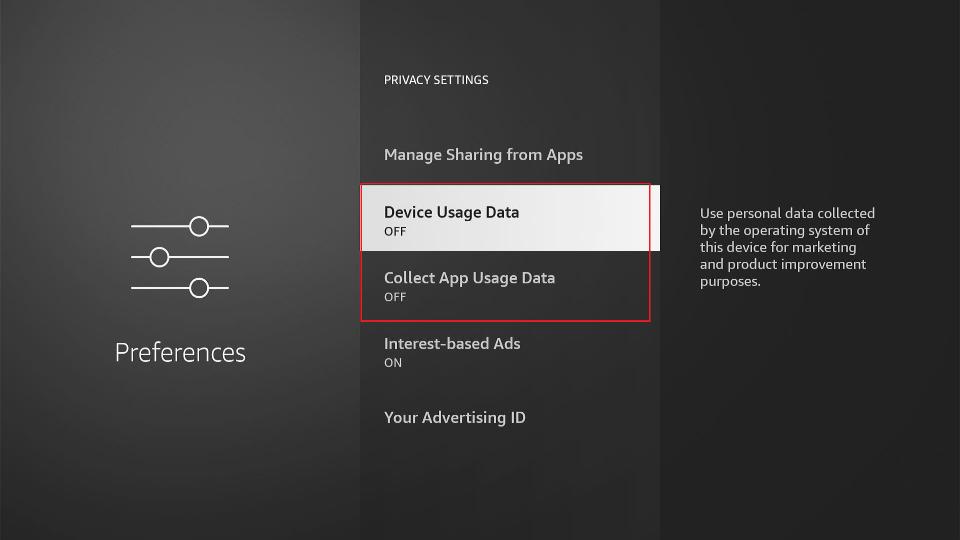
4. Schakel de volgende opties UIT: Gebruiksgegevens van het apparaat en Gebruiksgegevens van de app verzamelen.
5. Druk nu eenmaal op de terugknop en klik op Gegevensbewaking.
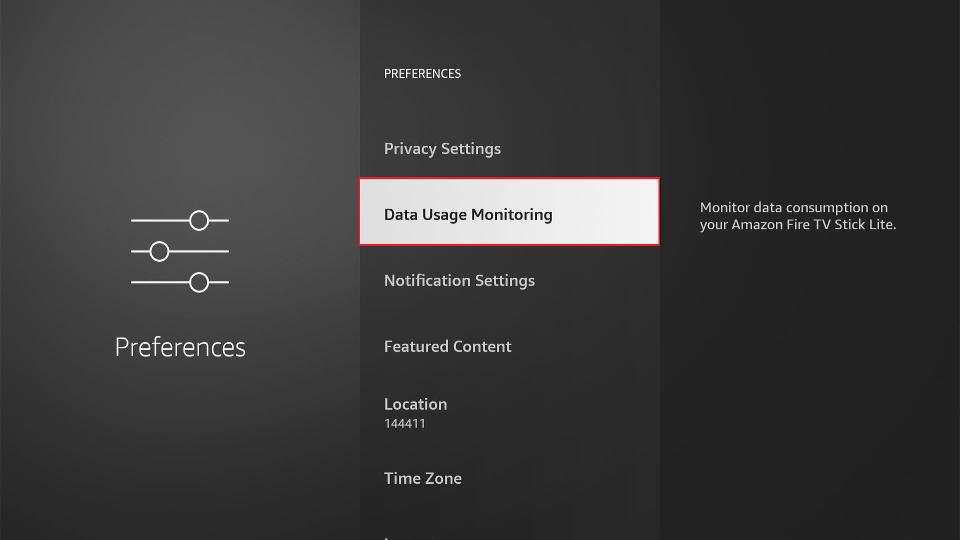
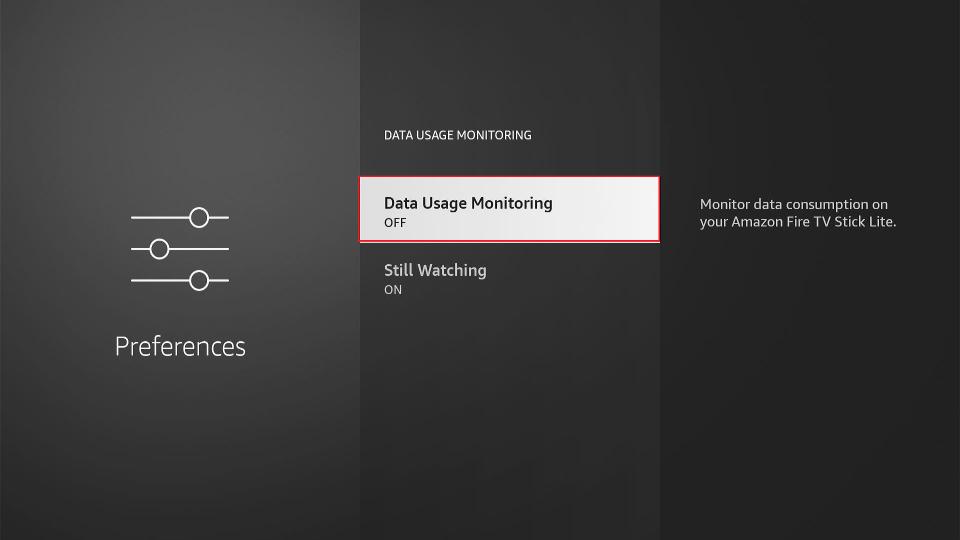
6. Schakel gegevensbewaking UIT.
7. Controleer en update het FireStick-besturingssysteem
Een verouderd FireStick-besturingssysteem kan ook buffering veroorzaken . Dit komt zelden voor, maar is zeker mogelijk. Normaal gesproken wordt uw FireStick automatisch bijgewerkt wanneer er een nieuwe versie van het besturingssysteem beschikbaar is. Soms is dit echter niet het geval.
Als je problemen hebt met buffering, is het daarom belangrijk om ervoor te zorgen dat je Fire Stick OS up-to-date is. Hier zijn de stappen om te controleren op en updates voor het besturingssysteem te installeren:
1. Ga naar FireStick -instellingen.
2. Open mijn Fire TV.
3. Klik op Info.
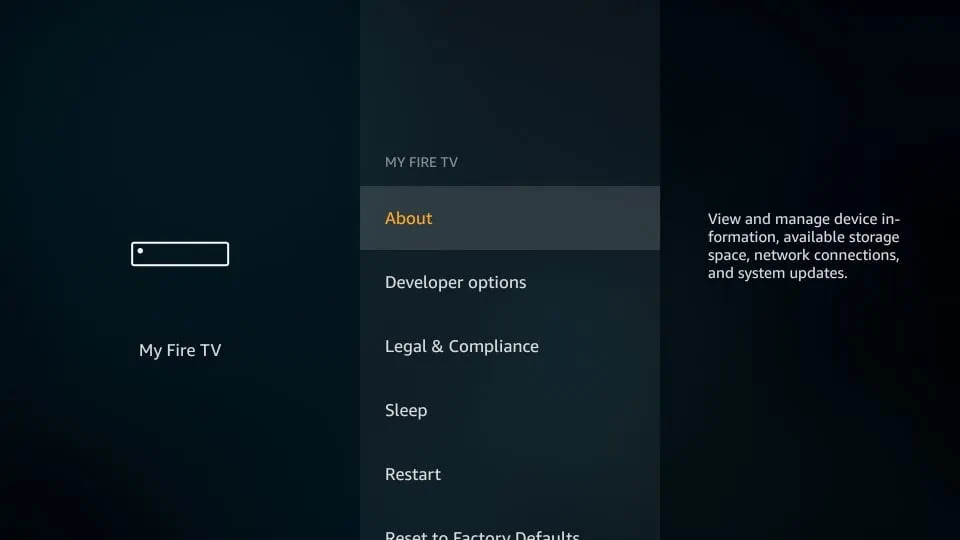
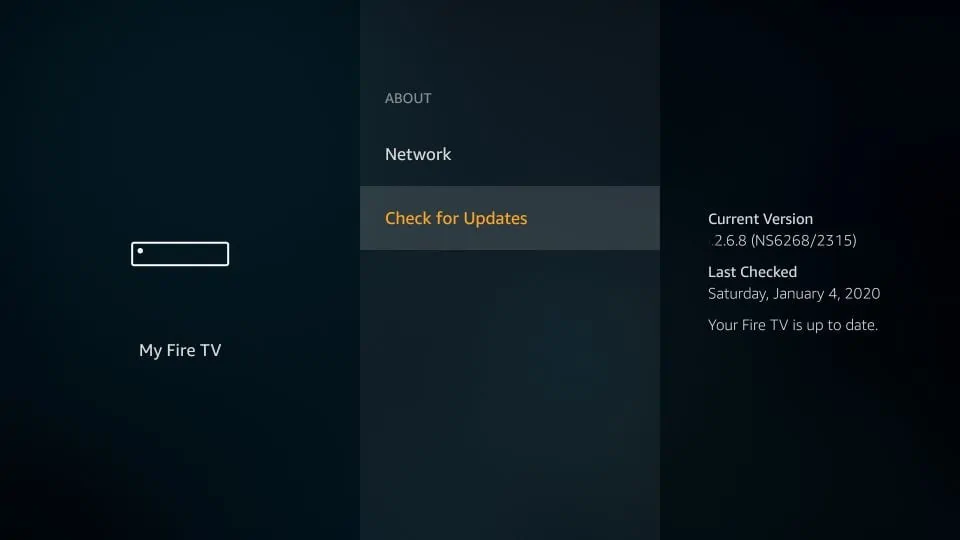
4. Klik op Controleren op updates.
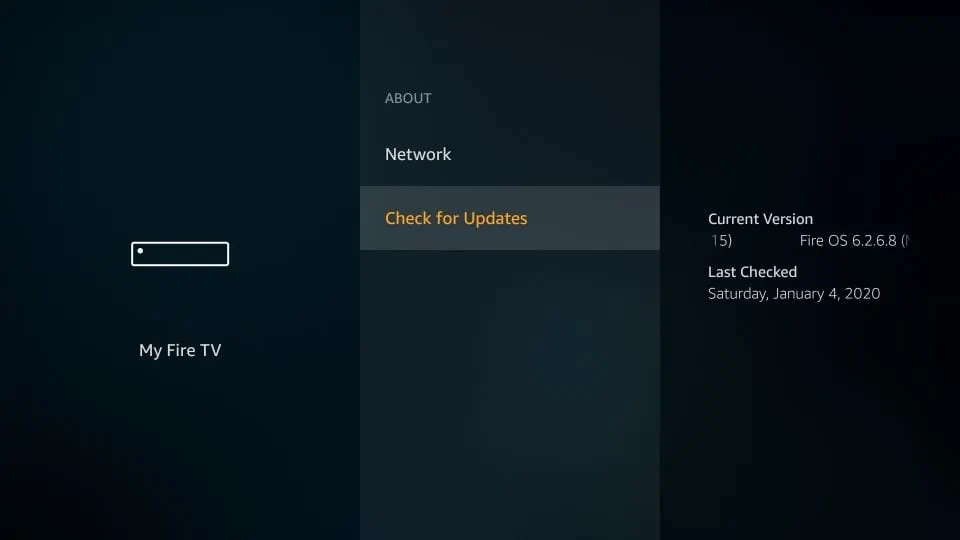
5. Wacht een paar seconden. Dit scherm laat u weten of er updates nodig zijn of dat uw apparaat al up-to-date is.
8. Voorkom oververhitting van de FireStick
Net als elk ander apparaat heeft ook je Fire Stick rust nodig. Oververhitting kan leiden tot storingen en buffer- of streamingproblemen op de Fire Stick. Daarom moet je voorkomen dat hij oververhit raakt .
Hoewel je FireStick probleemloos enkele uren kan werken , raad ik je aan hem af en toe even rust te gunnen . Laat hem niet de hele nacht aanstaan en haal de stekker uit het stopcontact.
Als u vermoedt dat uw FireStick oververhit is, haal dan de stekker uit het stopcontact en laat hem minimaal 30 minuten afkoelen .