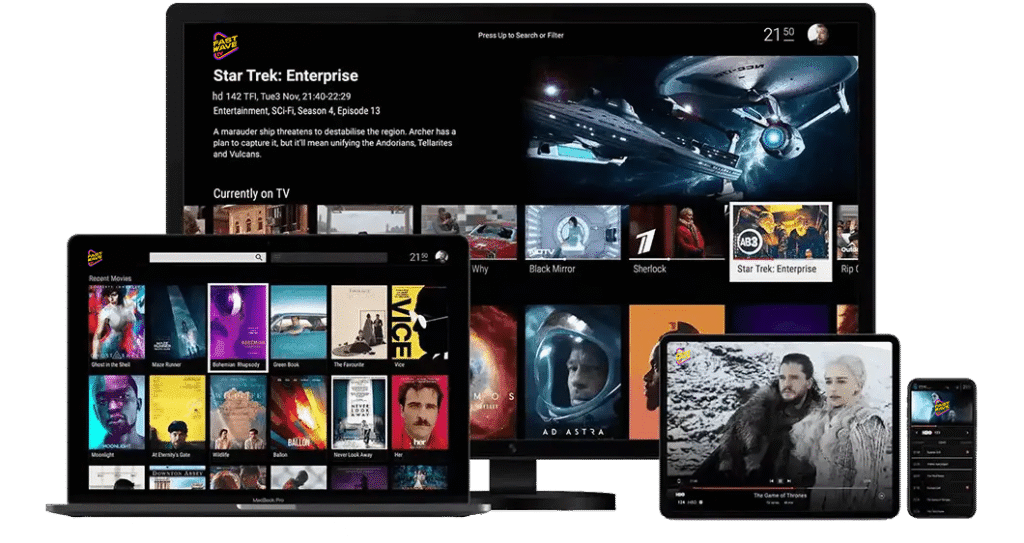
In deze handleiding laat ik je zien hoe je Fubo TV op Kodi kunt kijken. Het proces werkt op elk Kodi-ondersteund apparaat, waaronder Amazon Fire TV, Android TV, NVIDIA SHIELD, Android Mobile, Windows en Mac. De Fubo TV-add-on wordt ondersteund op Kodi 19 Matrix, Kodi 20 Nexus en Kodi 21 Omega.
Wat is Fubo TV?
Fubo TV, beter bekend als Fubo, is een over-the-top streamingdienst die live sport en tv aanbiedt. Het is een premiumdienst waarmee gebruikers hun favoriete tv-programma’s en live wedstrijden online kunnen bekijken, zonder dat ze daarvoor een traditionele kabel nodig hebben.
Hoe de Fubo TV Kodi-add-on te installeren
De Fubo TV-add-on is een onofficiële Kodi-add-on. Kodi staat standaard de installatie van dergelijke add-ons niet toe omdat ze van onbekende bronnen afkomstig zijn. We moeten deze instelling wijzigen om installatie vanaf onbekende bronnen mogelijk te maken.
Daarna moeten we de broncode aan Kodi toevoegen, omdat we add-ons niet rechtstreeks kunnen installeren. We voegen deze broncode handmatig toe in plaats van een URL te gebruiken.
Om het proces te vereenvoudigen, heb ik het in drie delen verdeeld.
Laten we elk onderdeel apart bespreken.
Deel 1: Onbekende bronnen inschakelen
Volg deze stappen om onbekende bronnen in Kodi in te schakelen:
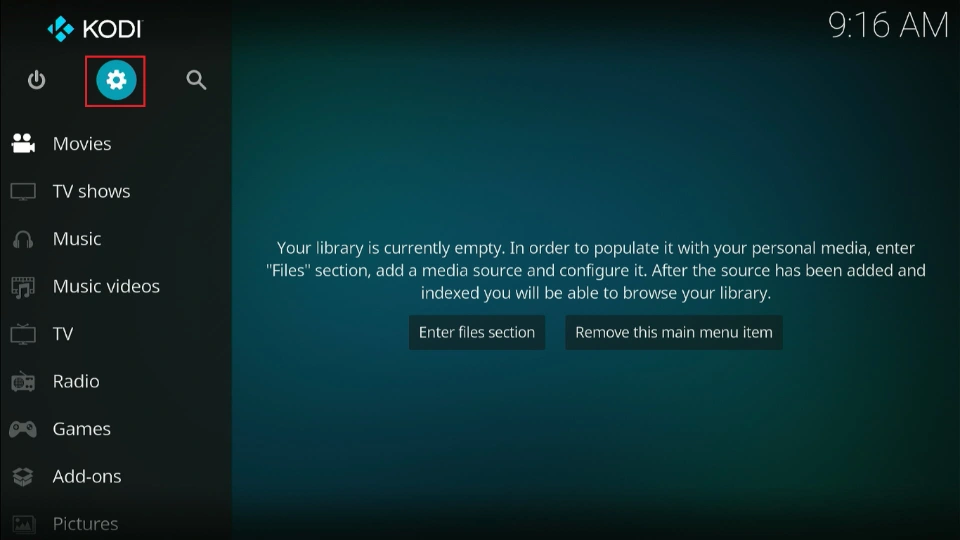
1. Ga naar Instellingen op het Kodi-startscherm.
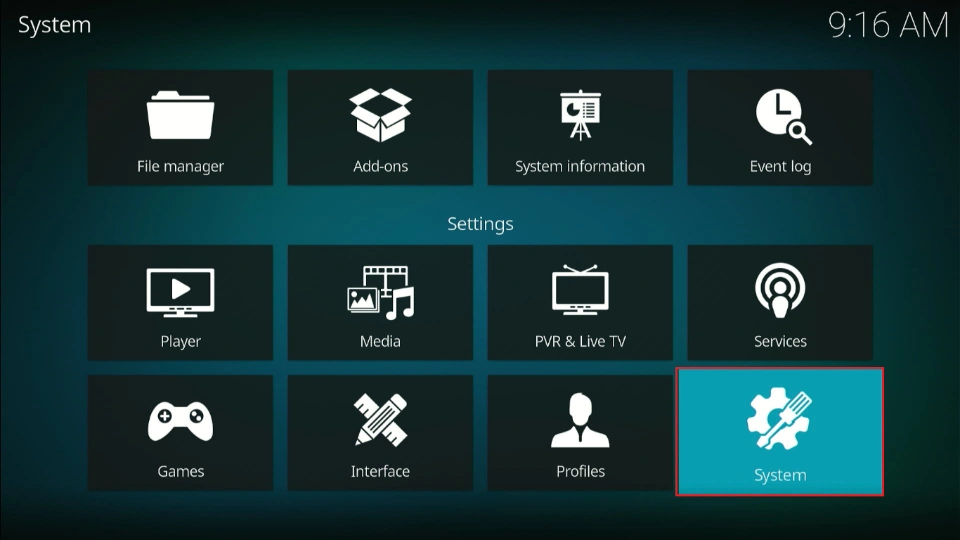
2. Selecteer Systeem .
3. Navigeer naar Add-ons en scrol naar rechts naar Onbekende bronnen .
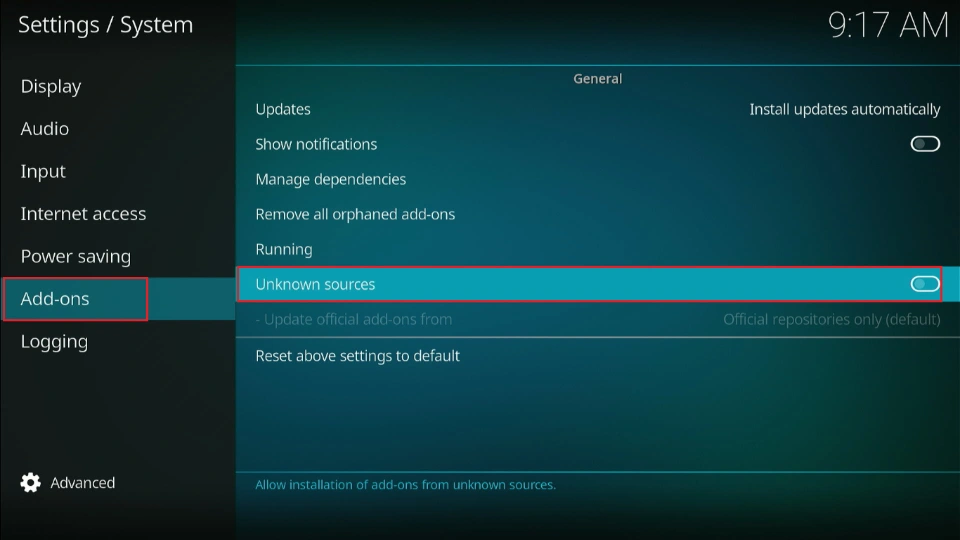
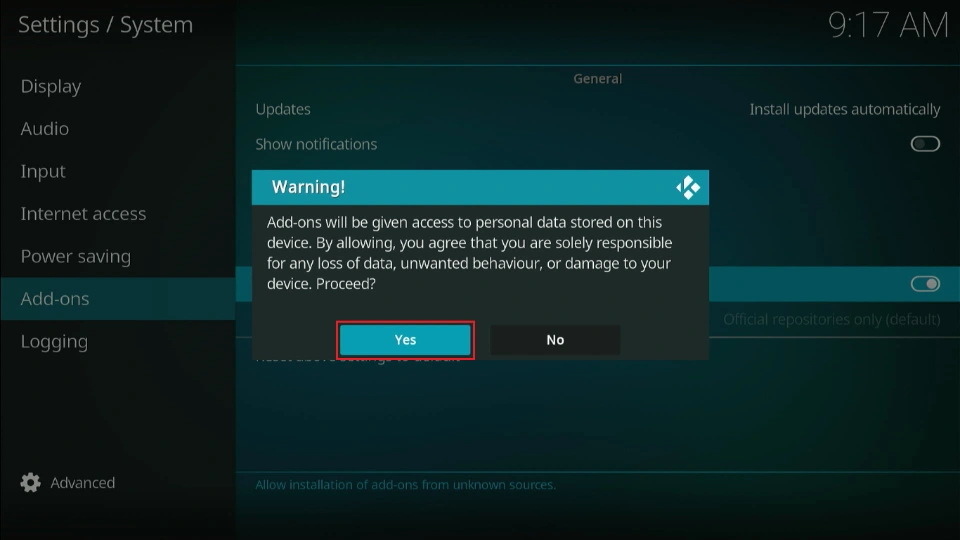
4. Deze instelling is standaard uitgeschakeld. Zet de schakelaar op AAN. Kies Ja wanneer er een waarschuwing op het scherm verschijnt.
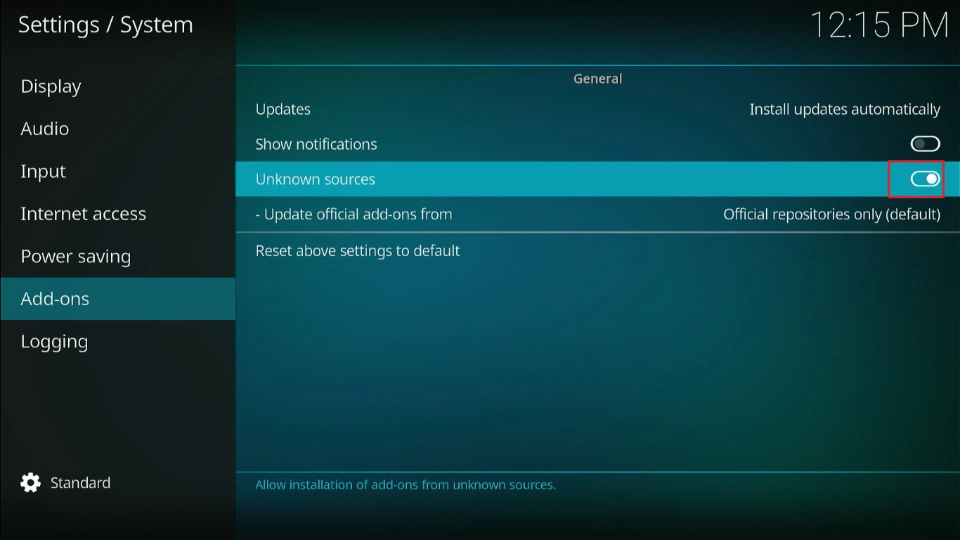
5. U hebt Onbekende bronnen op Kodi succesvol ingeschakeld en bent klaar om de Fubo TV-invoegtoepassing te installeren.
Deel 2: Het zipbestand installeren
De meeste add-ons van derden worden gehost op onofficiële repositories die je via een speciale URL aan Kodi kunt toevoegen. Als er geen URL beschikbaar is, kun je het zipbestand met de add-on handmatig op je apparaat installeren. Je hoeft alleen maar naar de website of GitHub-pagina van de repository te gaan en het zipbestand te installeren op je computer, smart-tv, tv-box, Fire TV of andere compatibele apparaten.
Hier is de GitHub -add-onpagina van Fubo TV .
Ik gebruik een FireStick 4K voor deze handleiding en de stappen zijn vergelijkbaar voor de meeste tv’s. Als je een computer of mobiel apparaat gebruikt, heb je geen downloadtool zoals de Downloader-app nodig. Installeer gewoon het zipbestand rechtstreeks vanuit de bron.
Anders volgt u deze stappen om het zip-bestand met de Fubo TV-invoegtoepassing te installeren:
1. Start de Downloader-app.
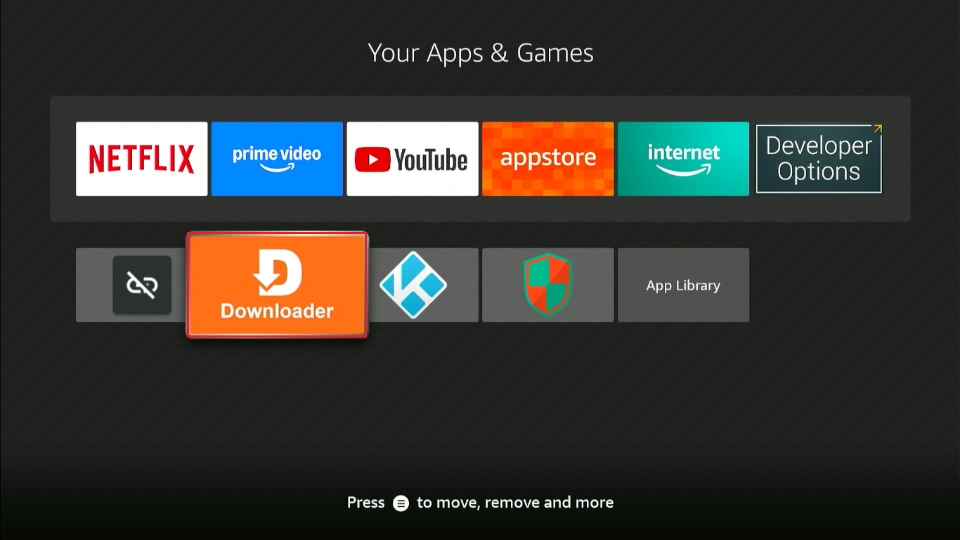
Let op : als u de Downloader-app niet hebt, installeer deze dan via de Amazon App Store of Google Play Store.
2. Navigeer naar het URL-veld .
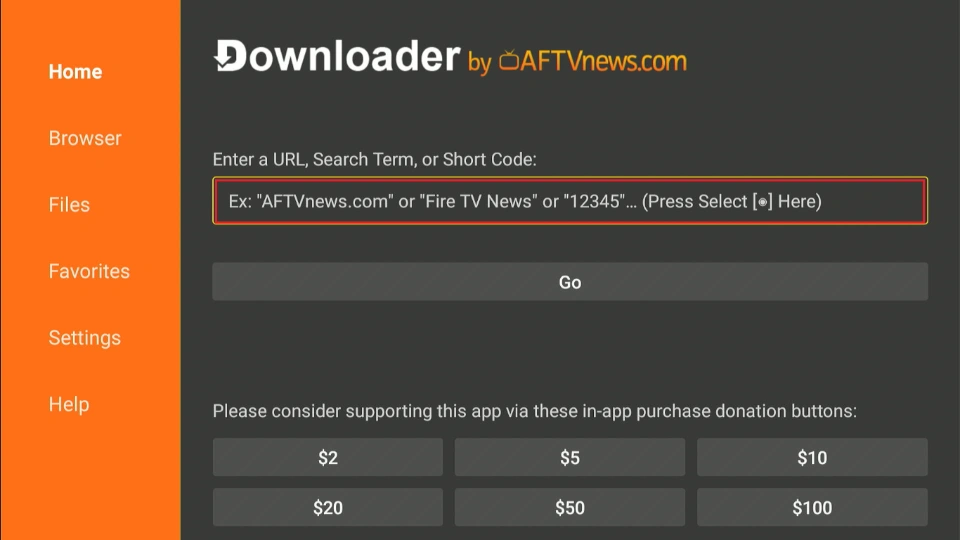
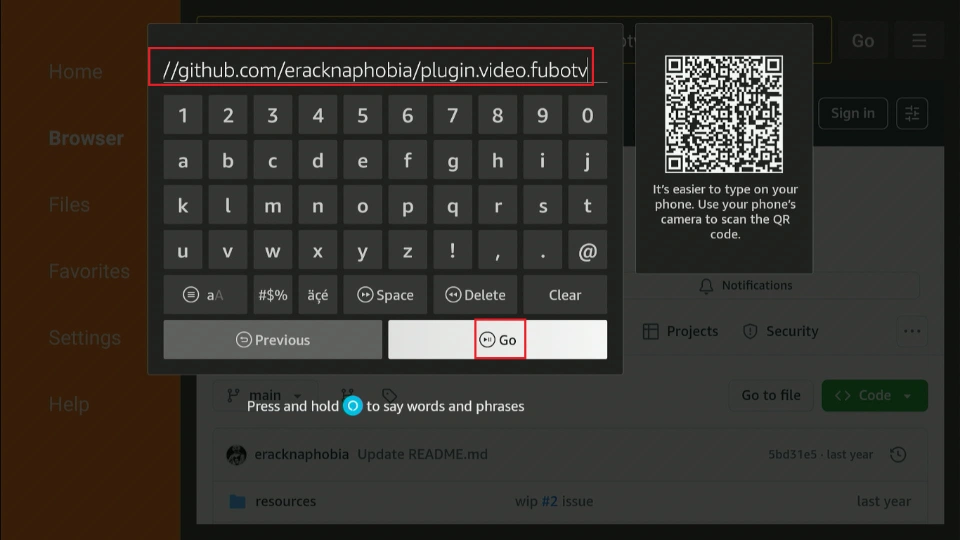
3. Voer de volgende URL in: https://github.com/eracknaphobia/plugin.video.fubotv en klik op Ga .
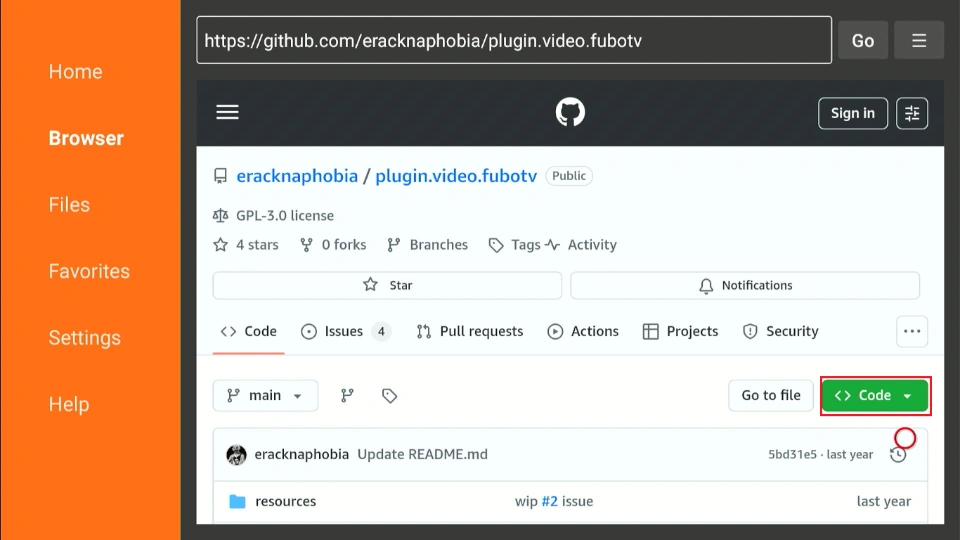
4. De GitHub-pagina wordt geladen. Klik op Code .
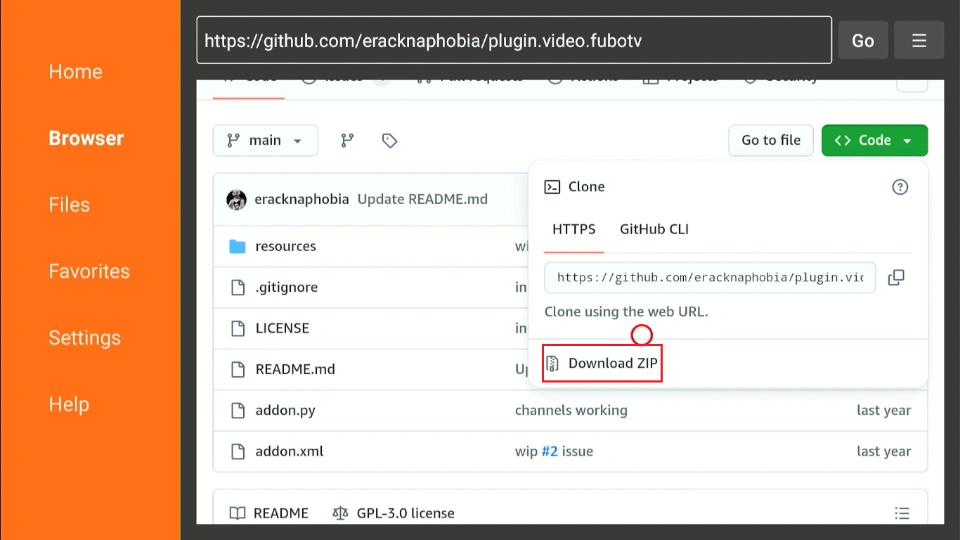
5. Selecteer ZIP downloaden .
6. Het zipbestand wordt gedownload naar uw apparaat. Let op de map waarin het bestand is gedownload. Klik op Gereed .
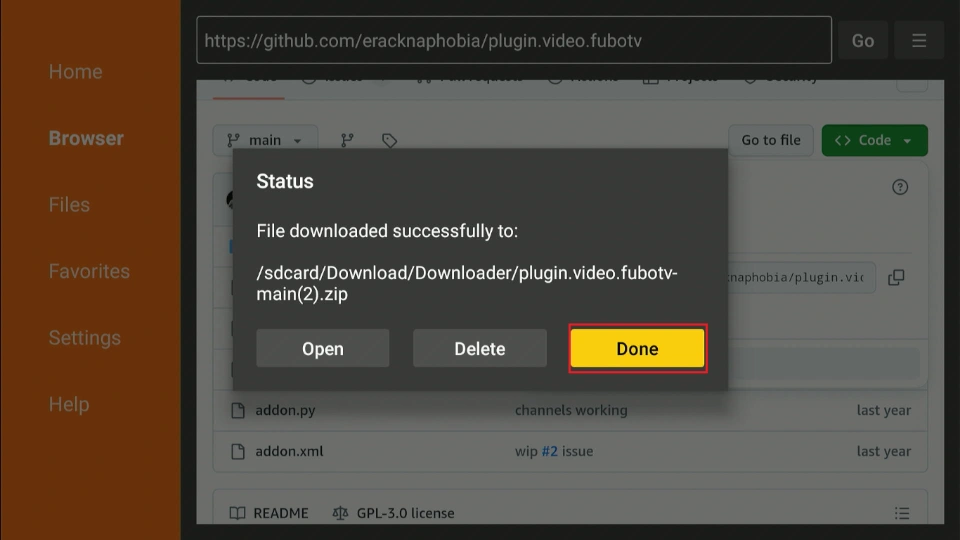
Dat is alles. Je hebt het zipbestand met de Fubo TV Kodi-add-on geïnstalleerd. De volgende stap is het installeren van de add-on.
Deel 3: Installeer de Fubo TV Kodi Addon
Volg deze stappen om de Fubo TV-add-on op Kodi te installeren:
1. Ga terug naar Kodi en klik op de map Addons .
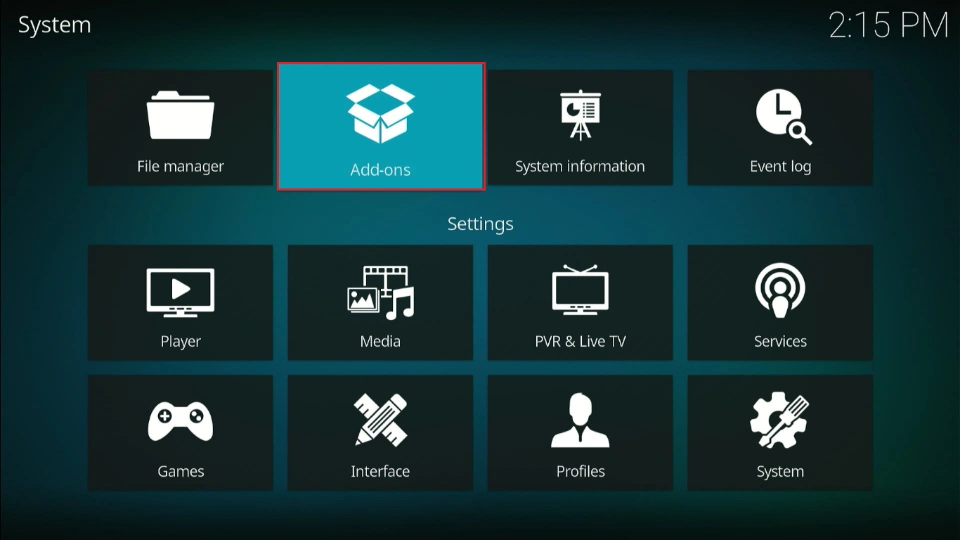
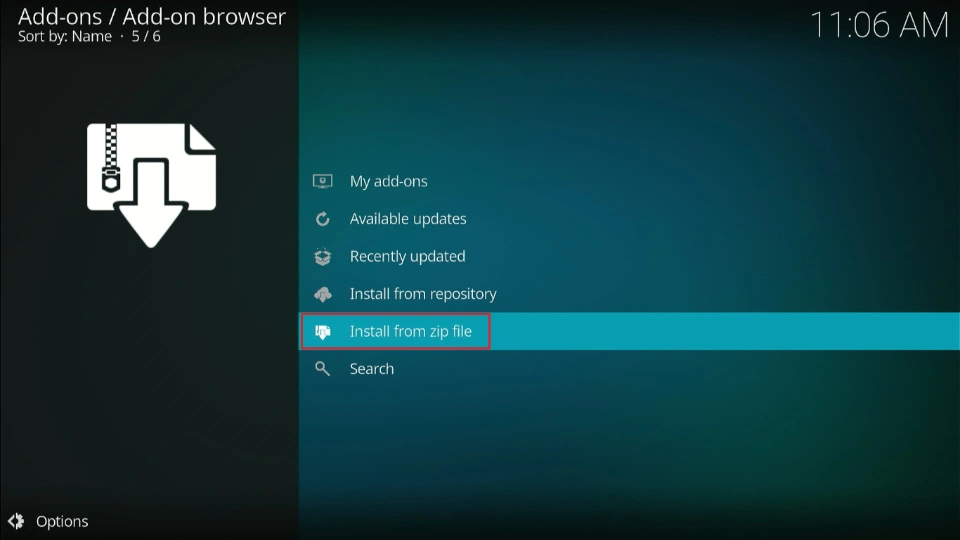
2. Klik op Installeren vanuit zipbestand .
3. Kies Externe opslag .
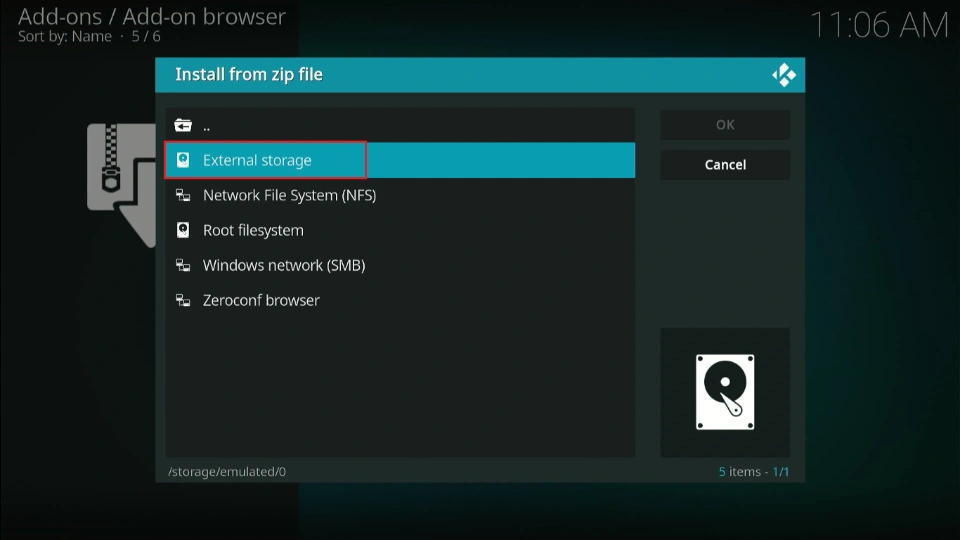
4. Selecteer Downloaden .
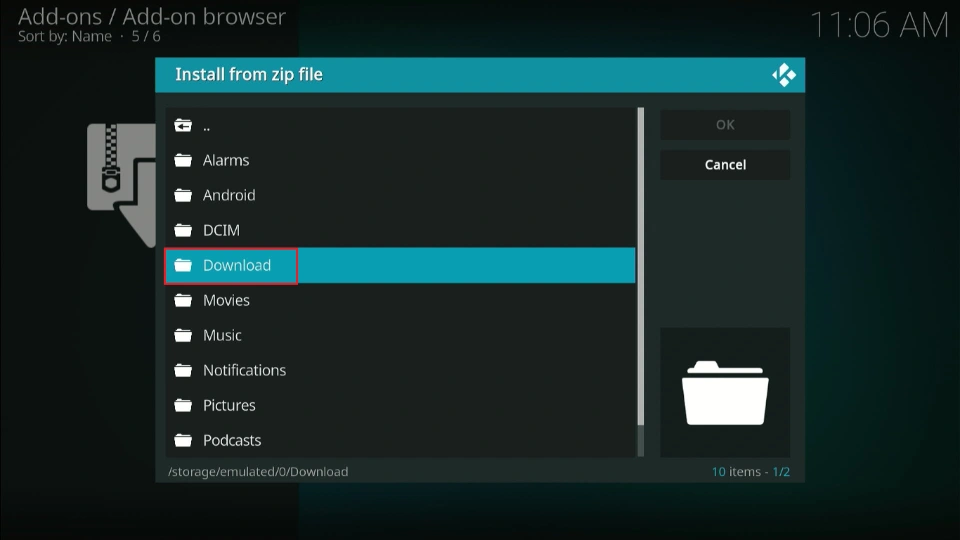
5. Kies de map Downloader .
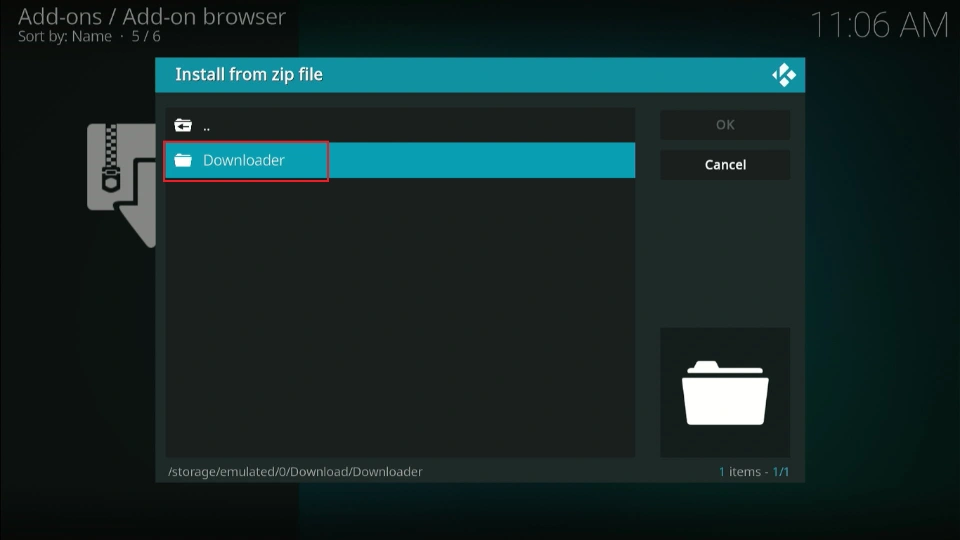
6. Selecteer het zip-bestand: plugin.video.fubotv-main.zip .
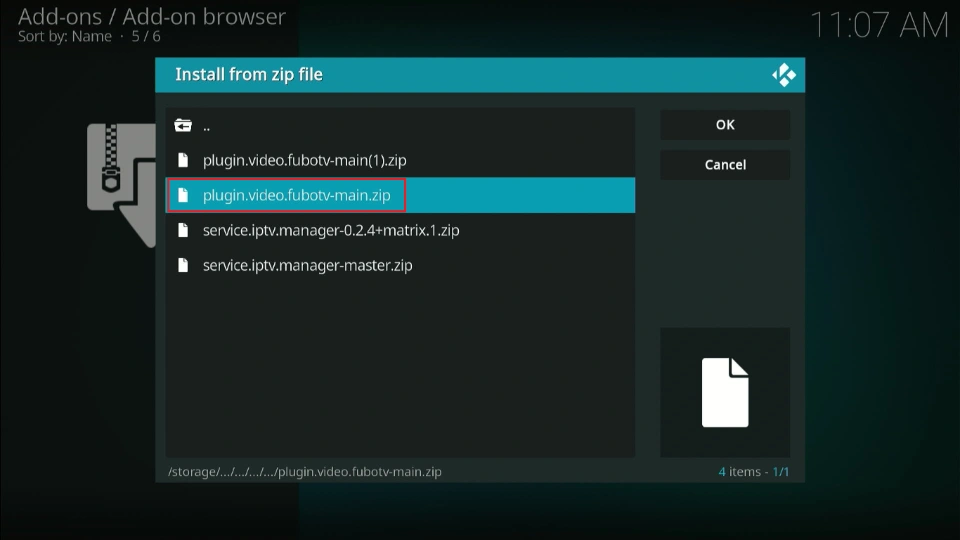
7. De Fubo TV-add-on wordt gedownload. Wacht even. De melding ‘Fubo TV-add-on geïnstalleerd’ verschijnt op het scherm zodra de installatie is voltooid.
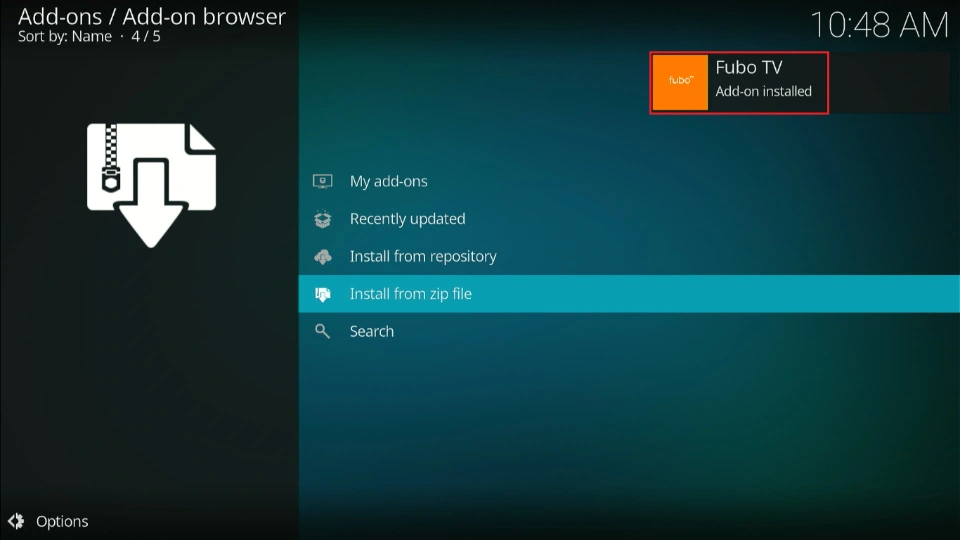
Gefeliciteerd! Je hebt de Fubo TV-add-on succesvol geïnstalleerd op Kodi.
Hoe Fubo TV op Kodi te kijken
De Fubo TV-add-on gebruikt Kodi’s officiële IPTV Manager om live kanalen te integreren in de Kodi EPG. Daarom moeten we deze programma-add-on installeren en instellen om Fubo TV op Kodi te bekijken. Hoewel de IPTV Manager-programma-add-on officieel beschikbaar is op Kodi, is het raadzaam om deze rechtstreeks vanuit de GitHub-repository te installeren .
Ik verdeel het proces in twee delen:
- Deel 1: Het zip-bestand installeren
- Deel 2: De add-on op Kodi installeren
Deel 1: Installeer het IPTV Manager Zip-bestand
Volg deze stappen:
1. Open de Downloader-app en ga naar het URL-/zoektermvak .
2. Voer de volgende URL in: https://github.com/add-ons/service.iptv.manager en klik vervolgens op Ga .
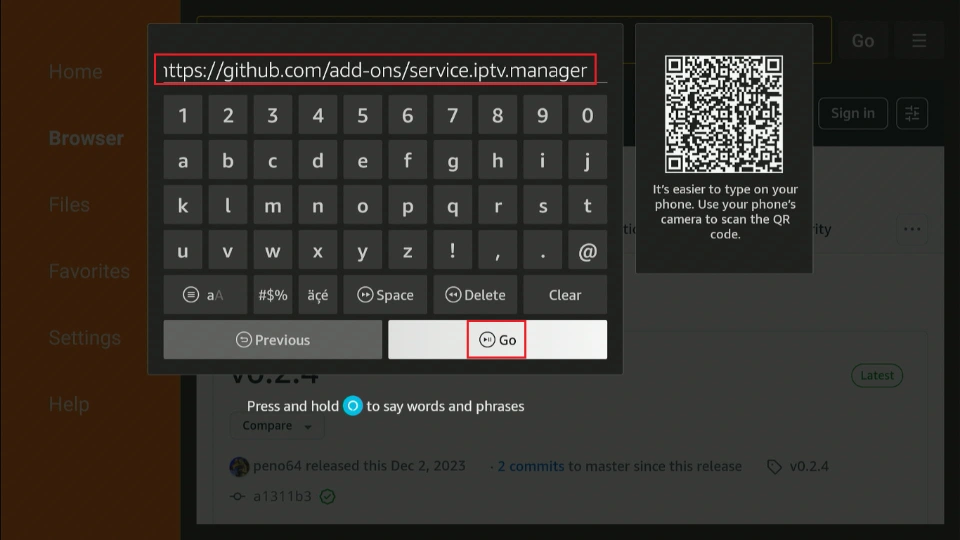
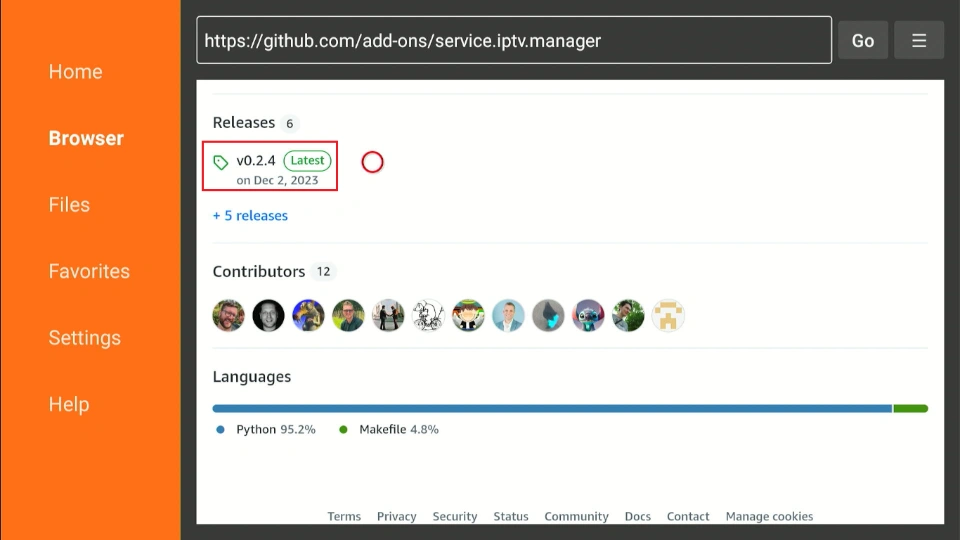
3. Navigeer naar het gedeelte Releases en klik op Nieuwste .
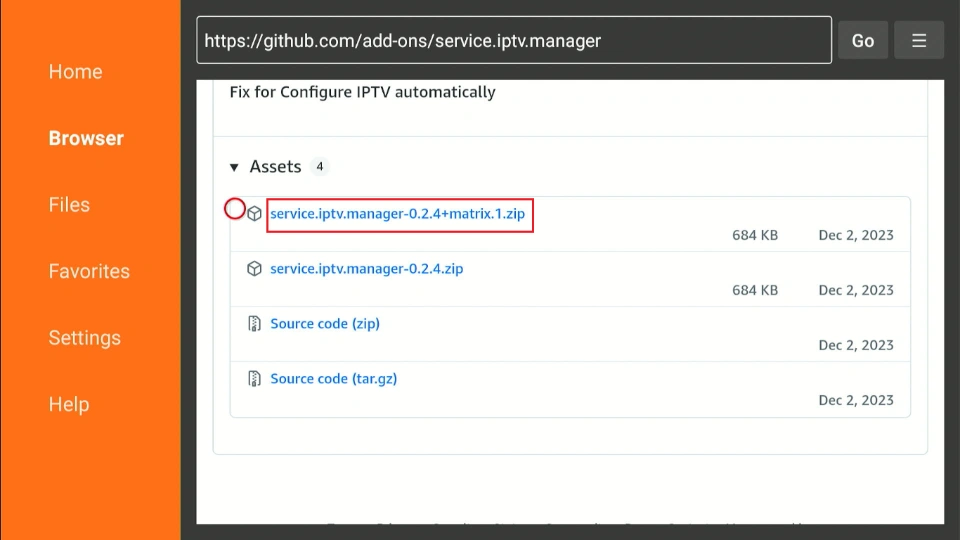
4. Selecteer de downloadlink service.iptv.manager-0.2.4+matrix.1.zip .
5. Het zip-bestand wordt gedownload. Klik op ‘Gereed’ wanneer het downloaden is voltooid.
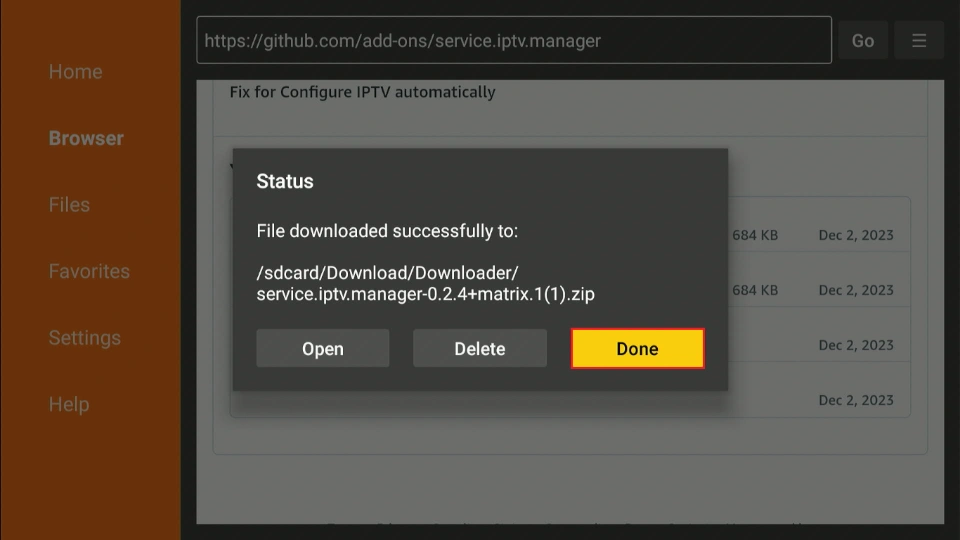
Dat is alles. U hebt het zipbestand van IPTV Manager op uw apparaat geïnstalleerd.
Deel 2: Installeer de IPTV Manager Program Addon
Volg deze stappen om de IPTV Manager-programma-add-on op Kodi te installeren:
1. Ga terug naar Kodi en klik op de map Addons .
2. Klik op Installeren vanuit zipbestand .
3. Kies Externe opslag .
4. Selecteer Downloaden .
5. Kies de map Downloader .
6. Selecteer het zip-bestand: service.iptv.manager-0.2.4+matrix.1.zip .
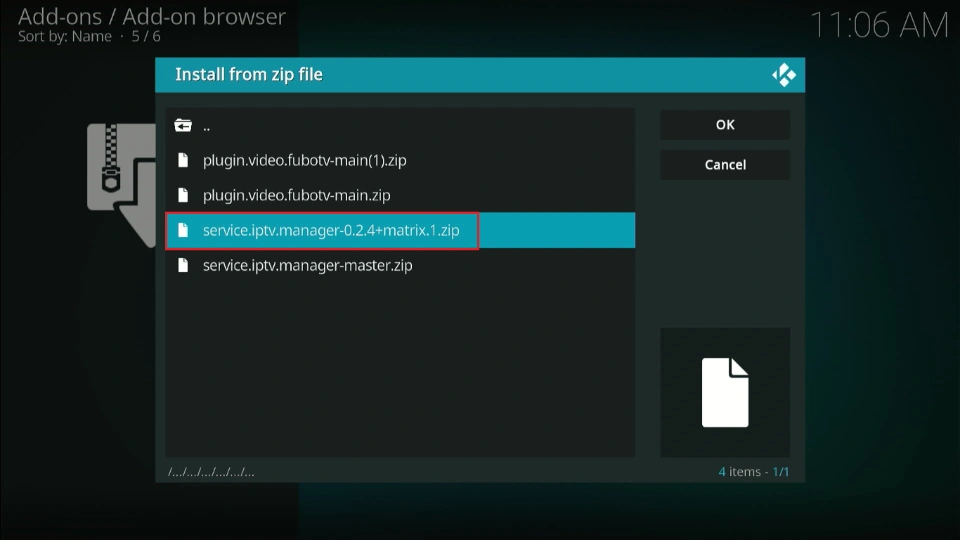
7. De IPTV Manager-add-on wordt gedownload, een proces dat enkele ogenblikken duurt. Zodra de add-on is geïnstalleerd, verschijnt er een melding op het scherm.
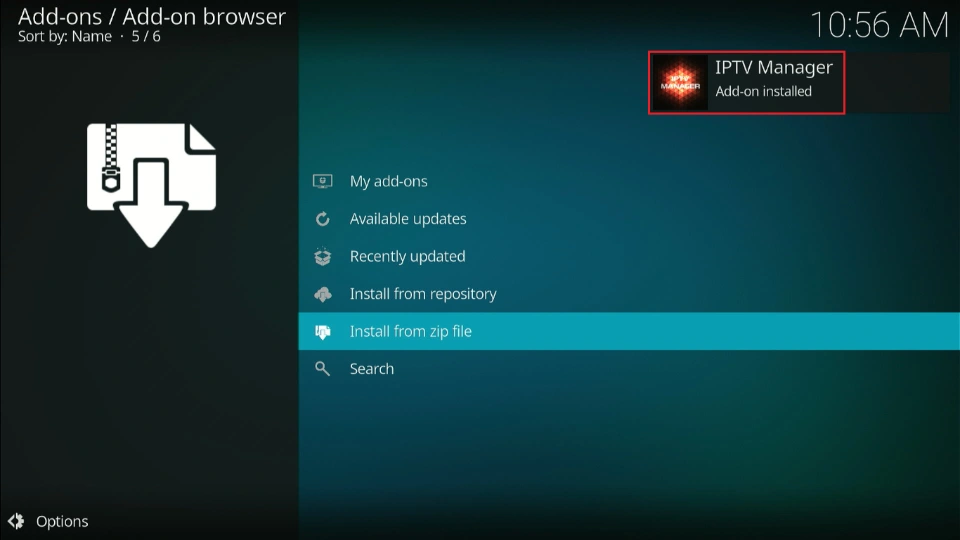
Dat is alles. Je hebt de IPTV Manager-add-on geïnstalleerd. Nu gaan we deze configureren en integreren met de Fubo TV-add-on om content te bekijken.
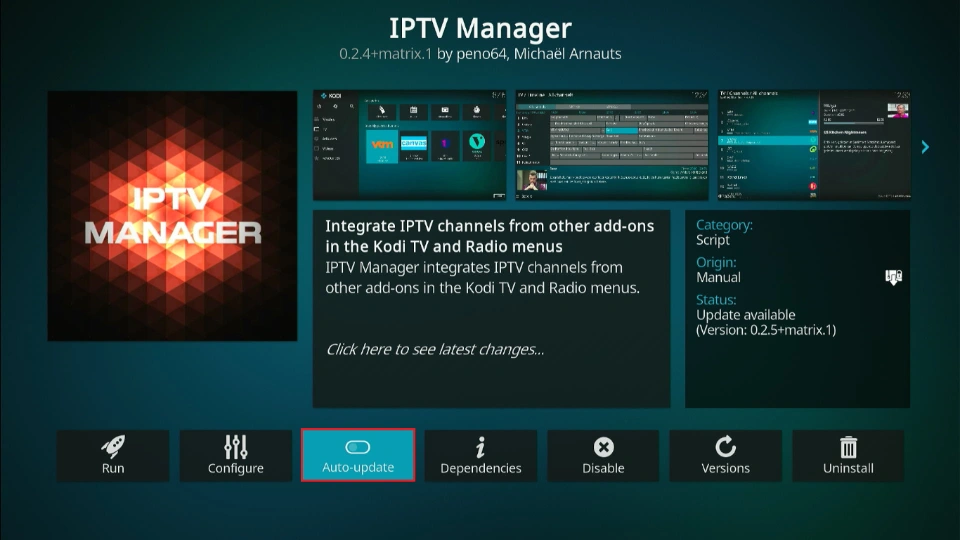
Let op: Schakel automatische updates voor de IPTV Manager-add-on uit. Als u dit niet doet, wordt de nieuwste versie geïnstalleerd, die beschikbaar is in de officiële Kodi-repository. Deze werkt mogelijk niet goed.

Fubo TV integreren met IPTV Manager
Nu we de Fubo TV- en IPTV Manager-add-ons hebben geïnstalleerd, moeten we deze instellen om content op Fubo te kunnen bekijken.
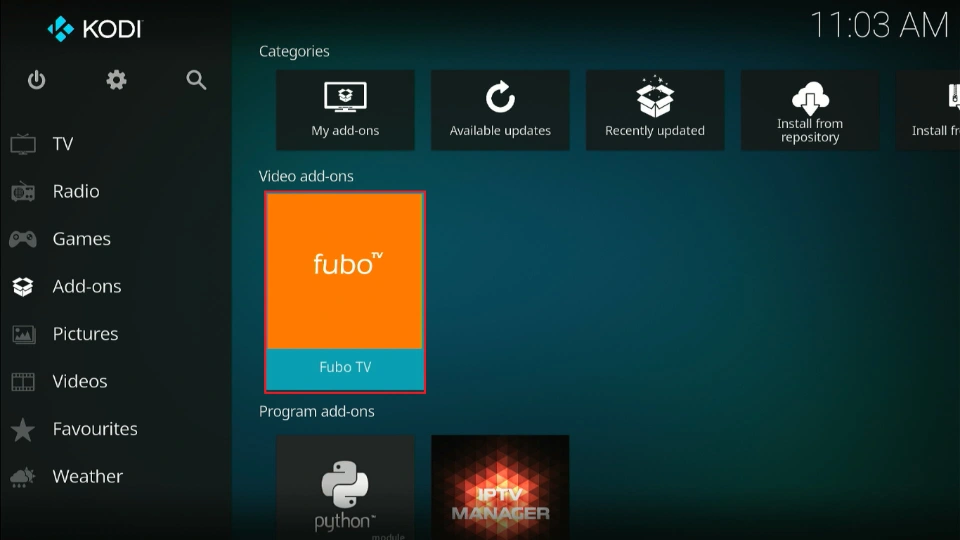
Om te beginnen start u de Fubo TV-invoegtoepassing vanuit uw Video-invoegtoepassingenmap.
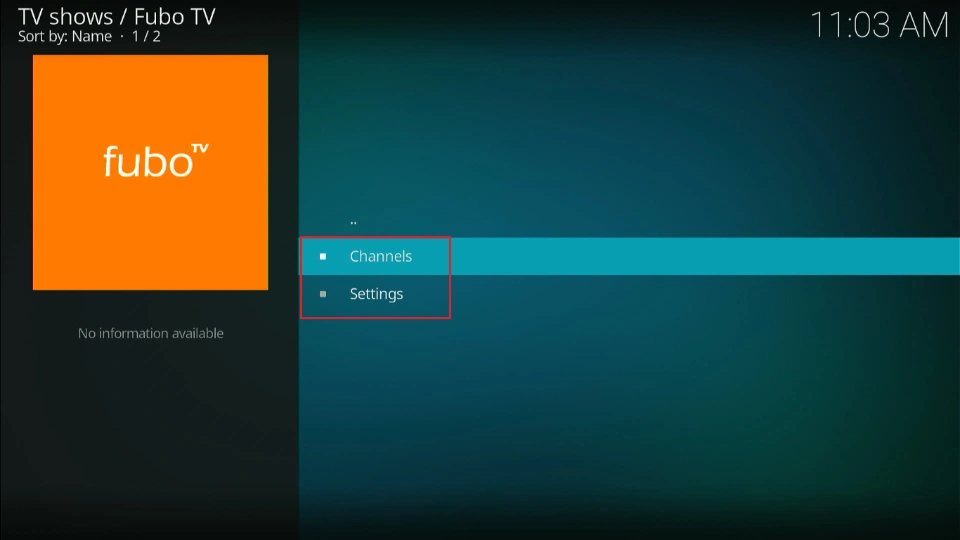
Het hoofdmenu van de add-on bestaat uit twee tabbladen: Kanalen en Instellingen .
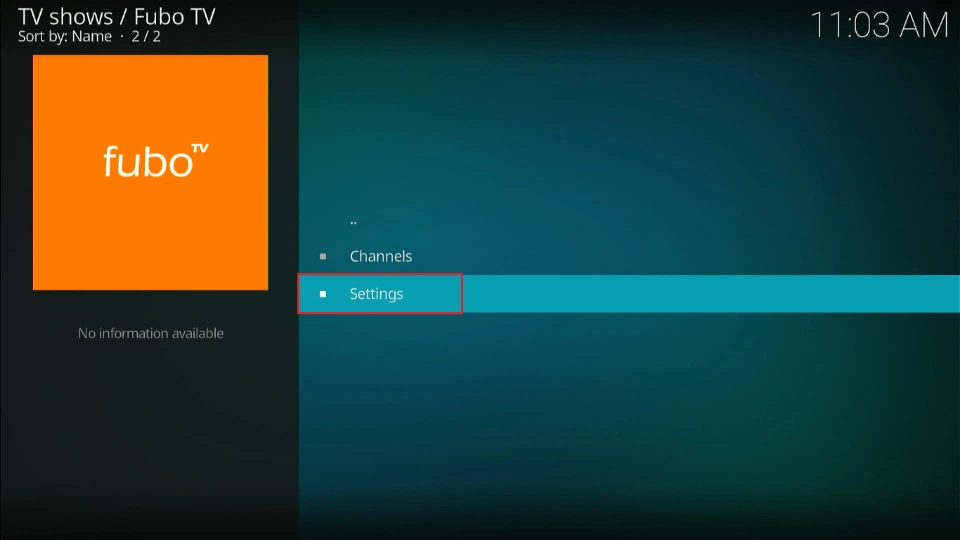
Selecteer Instellingen .
Zoals ik al eerder zei, heb je een Fubo-abonnement nodig om Fubo TV op Kodi te kijken. Heb je nog geen account? Ga dan naar de website van Fubo en meld je aan.
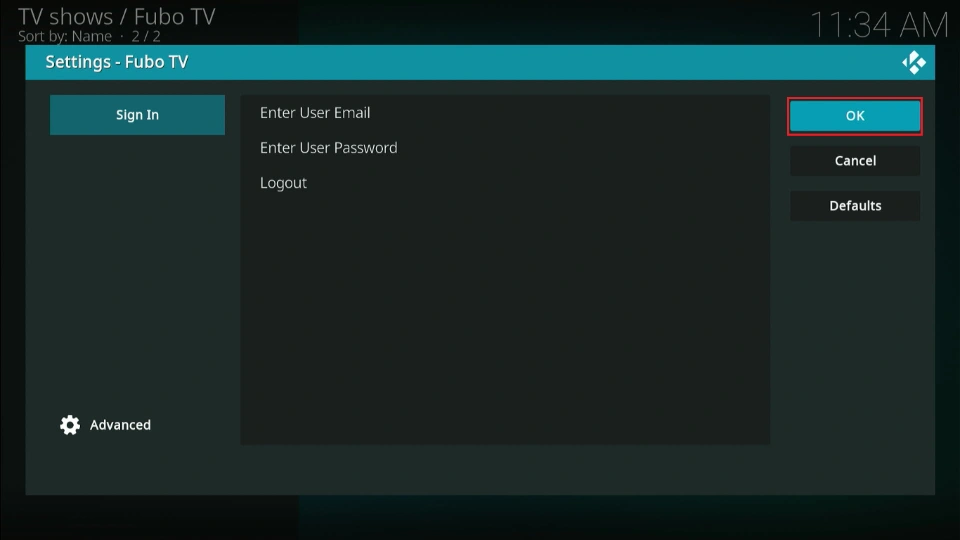
Klik op Aanmelden.
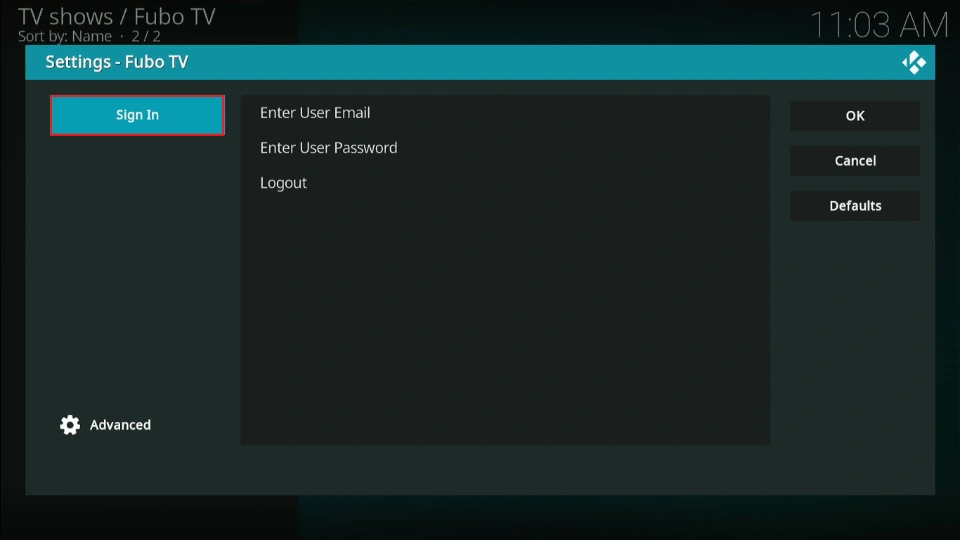
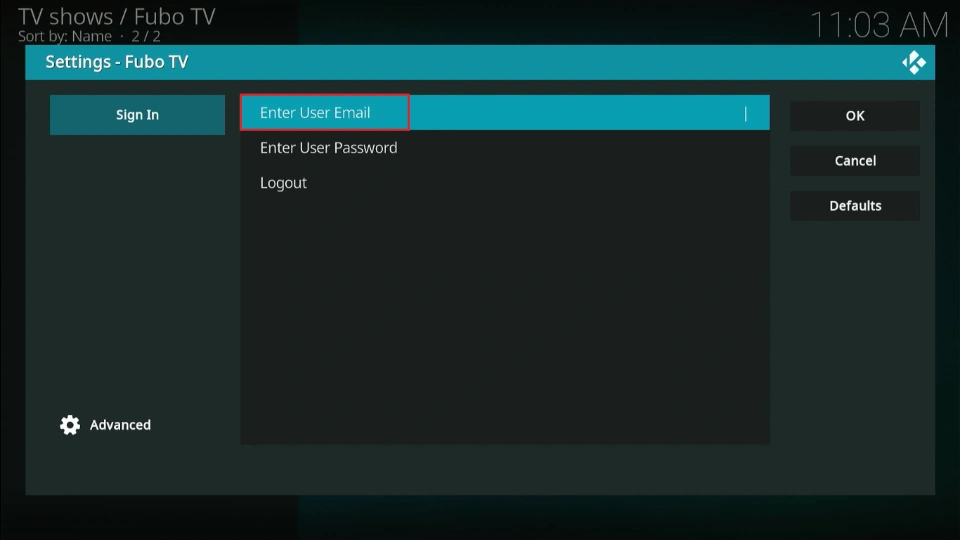
Ga naar ‘Gebruikers-e-mailadres invoeren’ .
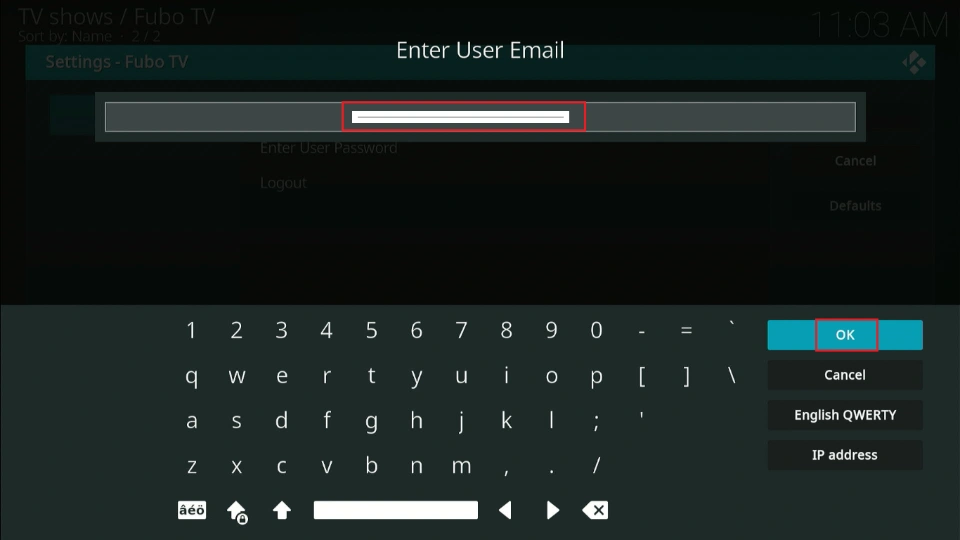
Typ uw e-mailadres in het daarvoor bestemde veld en klik op OK .
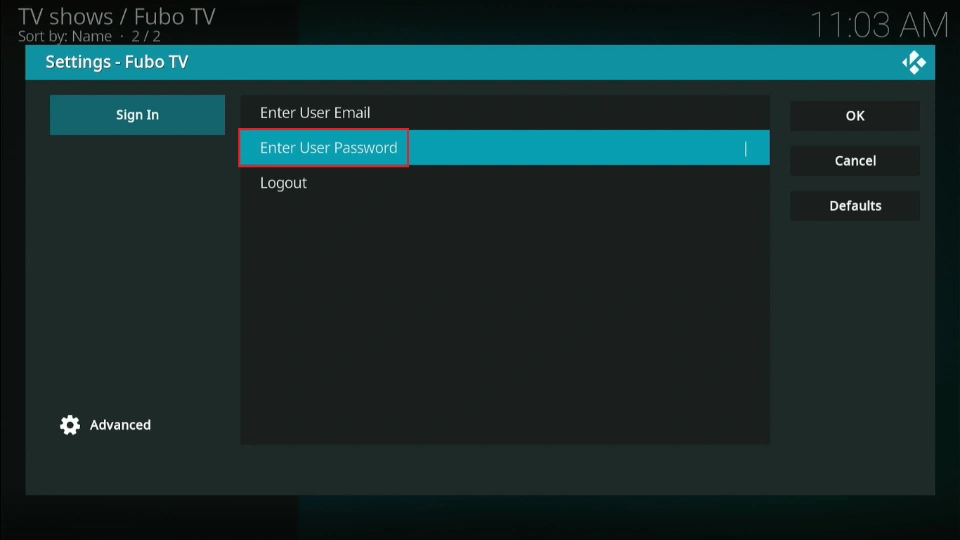
Klik op ‘Gebruikerswachtwoord invoeren’ .
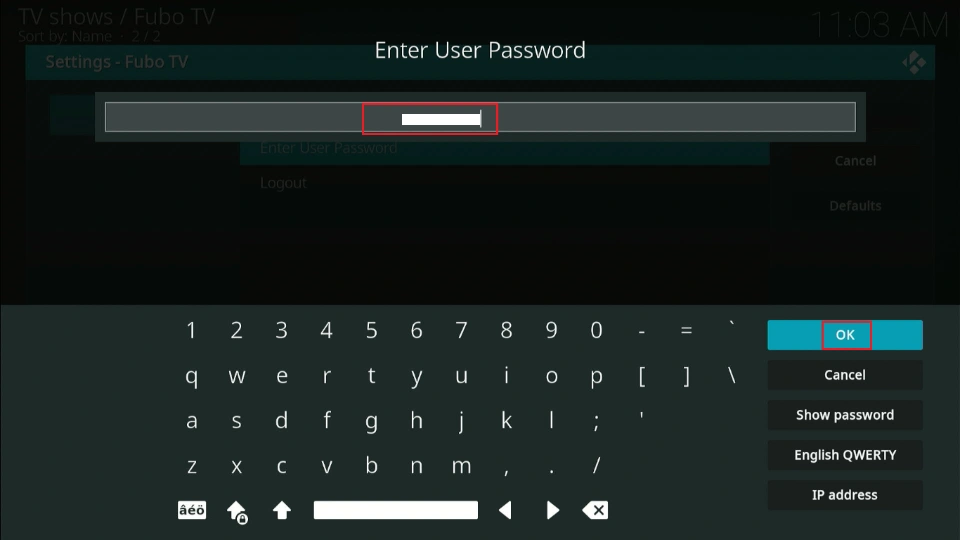
Typ het wachtwoord in het daarvoor bestemde veld en klik op OK .
Klik op OK om in te loggen.
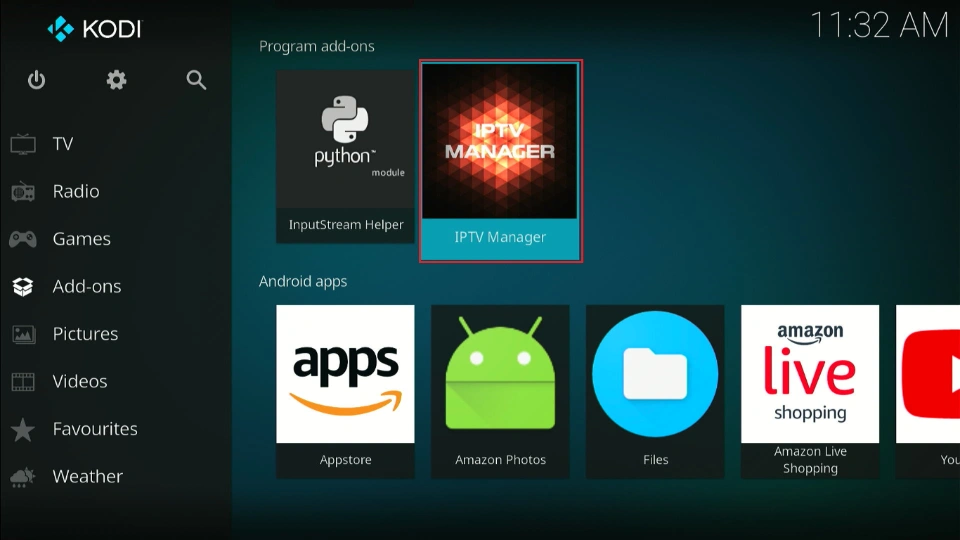
Ga terug naar je Addons-map en navigeer naar de programma-add-ons. Start de IPTV Manager-add-on.
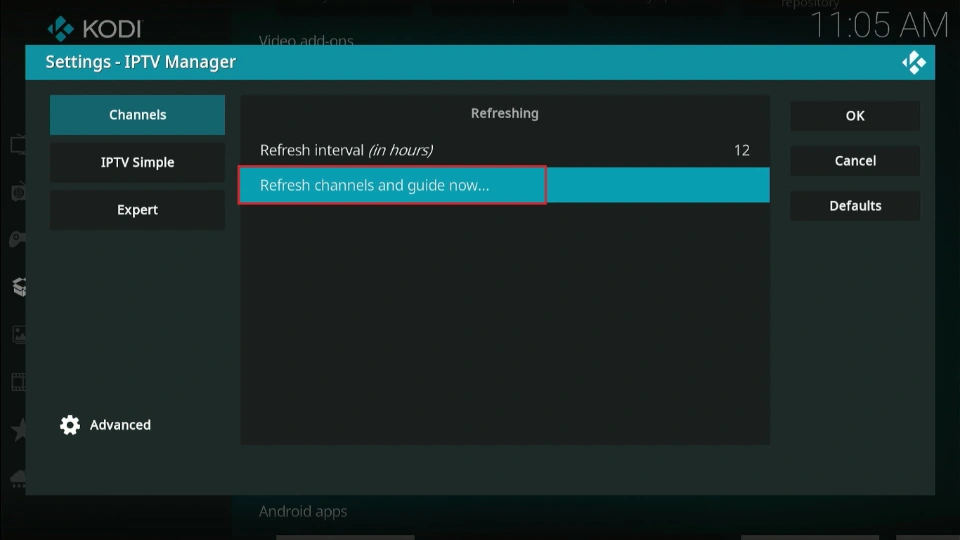
Selecteer Kanalen vernieuwen en nu begeleiden …
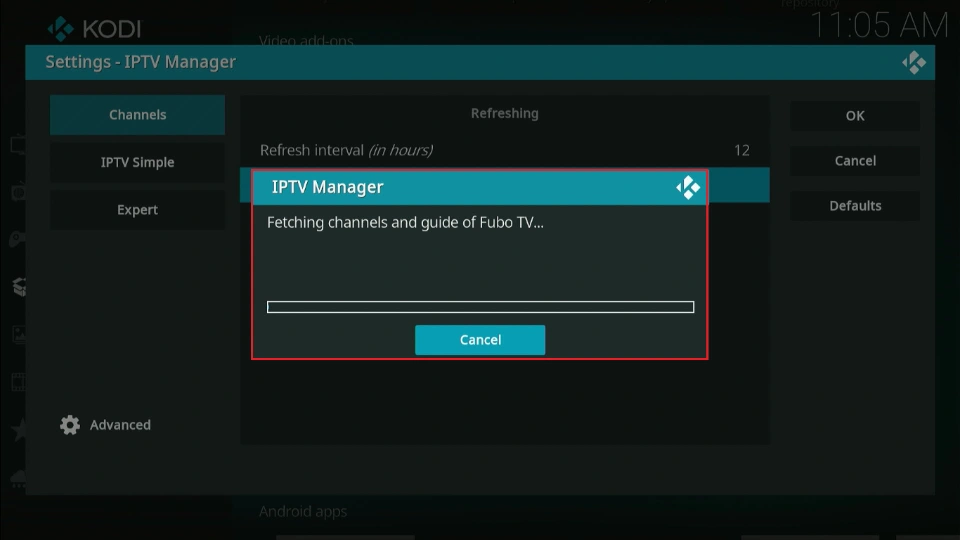
Wacht tot IPTV Manager de kanalen en de gids van Fubo TV heeft opgehaald .
Ga naar Vernieuwingsinterval (in uren) .
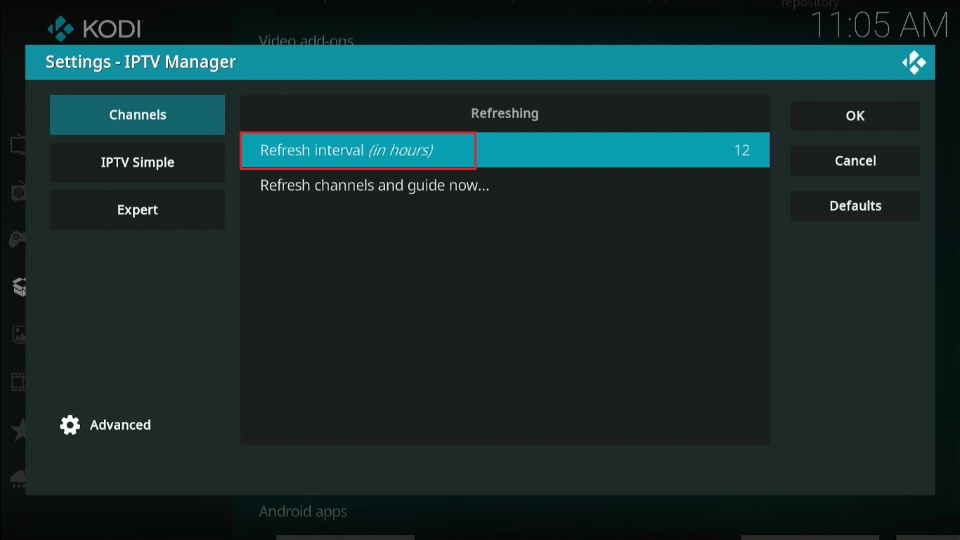
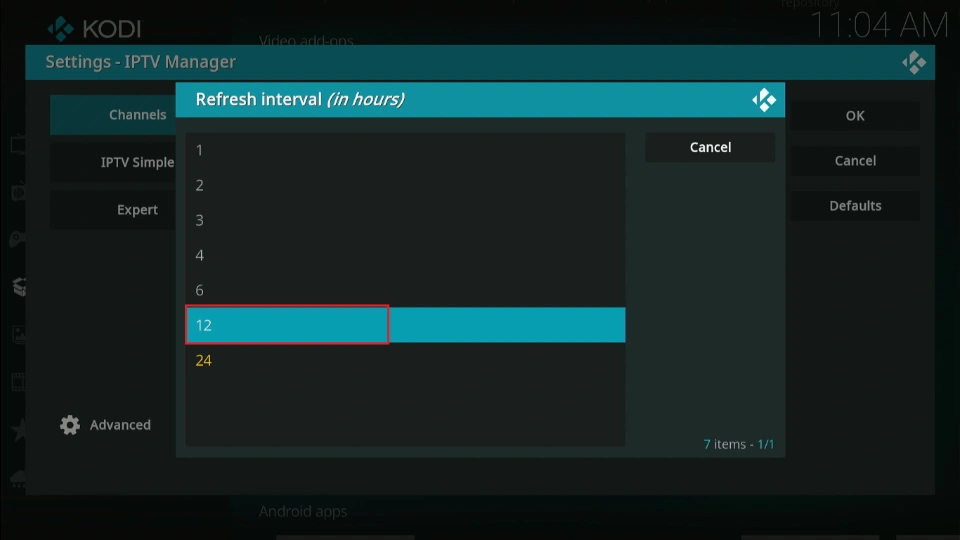
Standaard staat dit op 24 uur. Selecteer 12 .
Je zou de Fubo TV-zenderbibliotheek en EPG moeten zien nadat je deze gegevens in de IPTV Manager hebt geladen. Je bent nu helemaal klaar om Fubo TV op Kodi te kijken.