Deze gids laat zien hoe je je FireStick kunt jailbreaken en de apps kunt installeren die nog niet beschikbaar zijn in de Amazon App Store.
De methode werkt met alle modellen, waaronder FireStick HD, Lite, 4K, 4K Max, Fire TV en Fire TV Cube.
Even een opmerking: er bestaat geen technische term voor “jailbreaken van een FireStick”. We gebruiken de term omdat de meeste mensen ernaar zoeken. In de praktijk bedoelen mensen hiermee het installeren van apps die niet in de Amazon App Store staan – in principe hetzelfde als sideloaden op Android.
Dit is niet te vergelijken met een iPhone-jailbreak. Je wijzigt gewoon een paar instellingen om installaties van buiten de Amazon App Store toe te staan.
Wat is Jailbreaking?
Jailbreaken verwijst naar het proces waarbij de beperkingen van een Fire TV op de installatie van apps van derden worden opgeheven, zodat je apps kunt installeren die niet via de Amazon App Store worden aangeboden. Dit geeft gebruikers toegang tot een breder scala aan streamingopties die anders niet beschikbaar zouden zijn.
Het jailbreaken van een FireStick is echter niet hetzelfde als het jailbreaken van een iPhone of het rooten van een Android-apparaat.
Het jailbreaken van een mobiele telefoon is een ingewikkeld en riskant proces. Het jailbreaken van een Fire Stick daarentegen is eenvoudig en volledig risicoloos .
Waarom moet je FireStick jailbreaken?
- Toegang tot meer apps : installeer apps van derden die nog niet beschikbaar zijn in de Amazon App Store.
- Verbeter uw streamingervaring : pas uw FireStick aan met betere mediaspelers en streamingtools.
- Neem de volledige controle over uw apparaat: u kunt betere streaming-apps op FireStick sideloaden, zonder dat dit ten koste gaat van de garantie.
Is het veilig en legaal?

Het jailbreaken van een FireStick is veilig en legaal, zolang je geen auteursrechtelijk beschermde content streamt.
Zoals reeds besproken is het veilig omdat u geen bestanden op systeemniveau wijzigt (zoals het geval is bij jailbreaken en rooten).
Het is legaal omdat u de eigenaar van het apparaat bent en u alleen de instellingen wijzigt die Amazon zelf biedt. De garantie van uw apparaat vervalt hierdoor niet .
Het streamen van illegaal gekopieerde of auteursrechtelijk beschermde content is echter geen legale activiteit . FireStickTricks.com ondersteunt geen piraterij. We raden aan om films en series uit het publieke domein te bekijken om juridische problemen te voorkomen.
Hoe je een FireStick kunt jailbreaken
Juridische disclaimer: Deze tutorial is puur educatief. FireStickTricks.com bezit, host, exploiteert, verkoopt of distribueert geen streaming-apps, add-ons, websites, IPTV of andere diensten. De pagina bevat enkele niet-geverifieerde diensten en we weten niet zeker of zij over een legale licentie beschikken om de content te distribueren. FireStickTricks.com controleert de rechtmatigheid van elke app/dienst niet in alle regio’s. Doe uw due diligence als u een van de niet-geverifieerde apps/diensten gebruikt en stream alleen content die beschikbaar is in het publieke domein. De eindgebruiker is als enige verantwoordelijk voor de media die hij/zij gebruikt.
De volgende stappen helpen u bij het eenvoudig sideloaden van apps op de Amazon Fire TV Stick.
Stap 1: APK Downloader installeren op FireStick
De naam van de app is Downloader en je kunt hem vinden in de Amazon Appstore.
1. Ga naar het startscherm van je Amazon Fire TV Stick en selecteer Zoeken in de middelste balk, gevolgd door Zoeken .
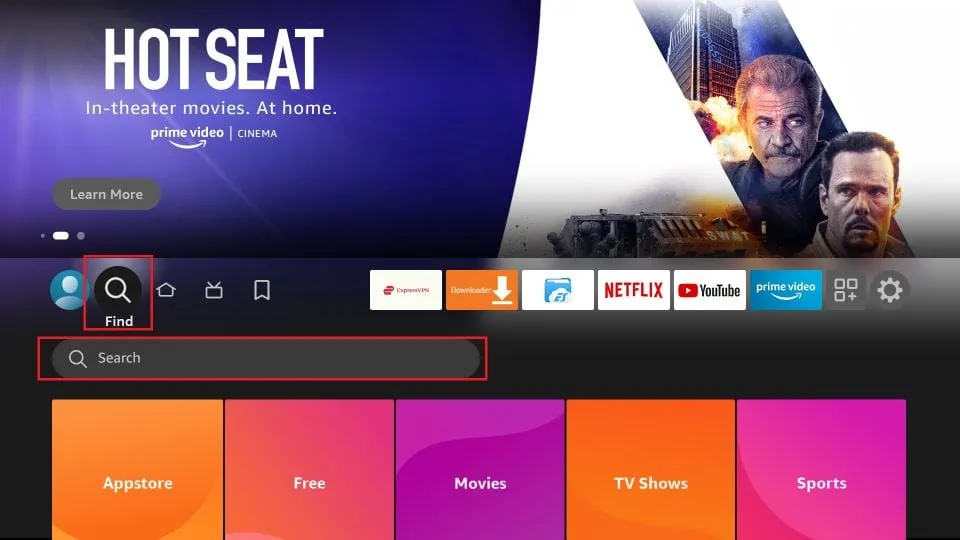
2. Typ en klik op Downloader in de zoeksuggesties.
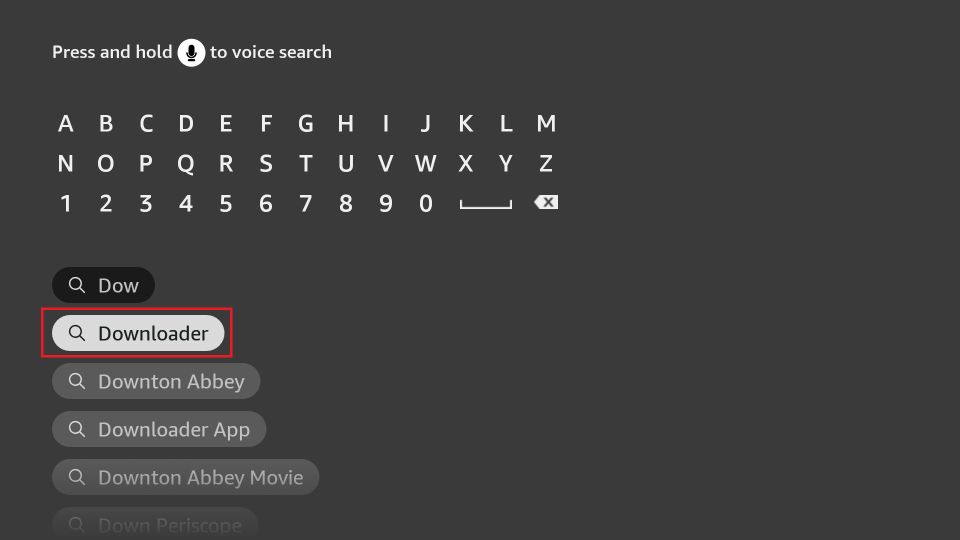
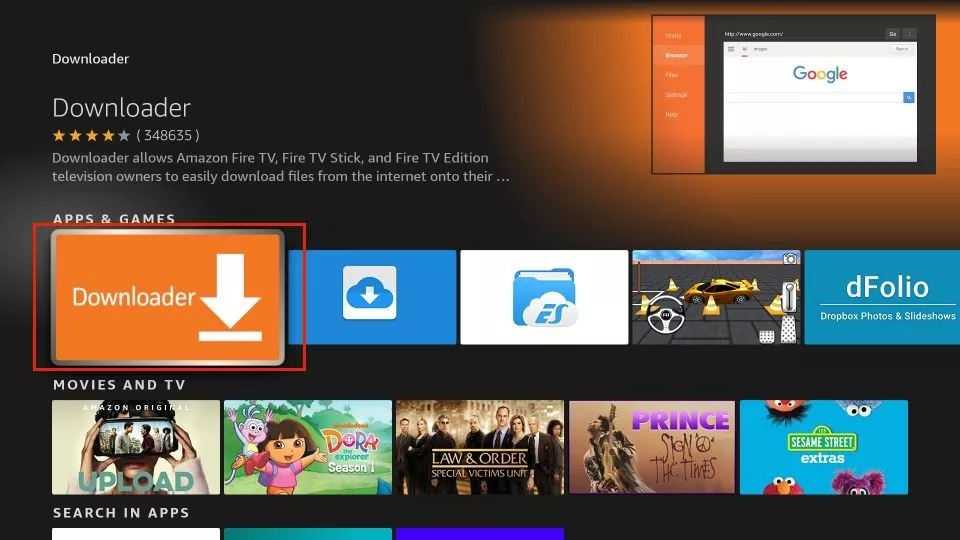
3. Klik op de apptegel Downloader.
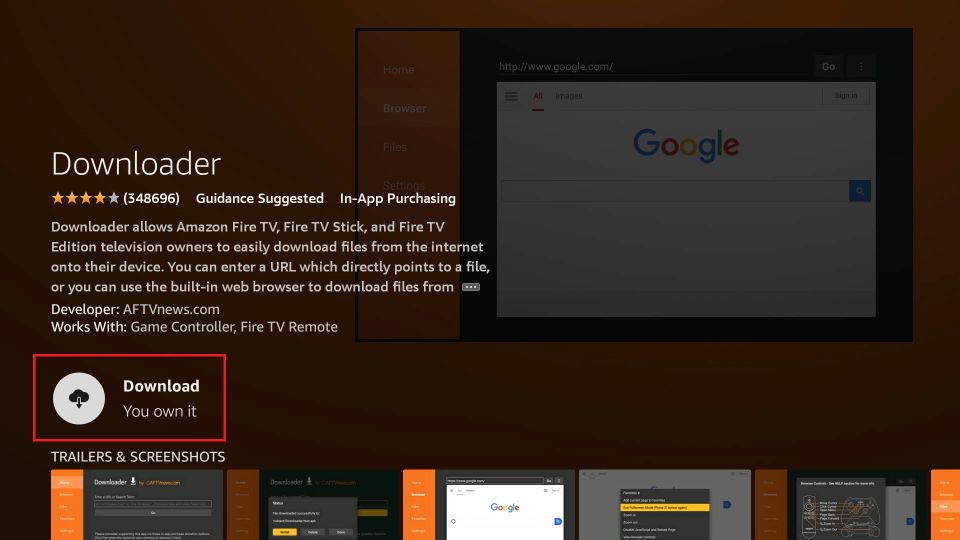
5. Klik op Ophalen of Downloaden .
Stap 2: Onbekende bronnen toestaan
Dit is de ENIGE instelling die u tijdens het jailbreakproces wijzigt.
Nadat u deze instelling hebt gewijzigd, kan de Downloader-app apps van derden installeren.
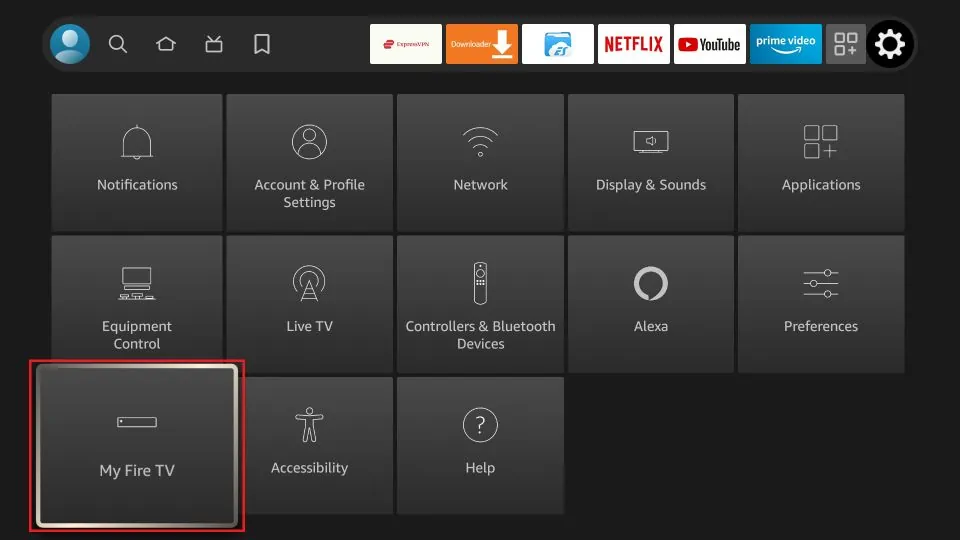
1. Selecteer Instellingen op het startscherm van FireStick.
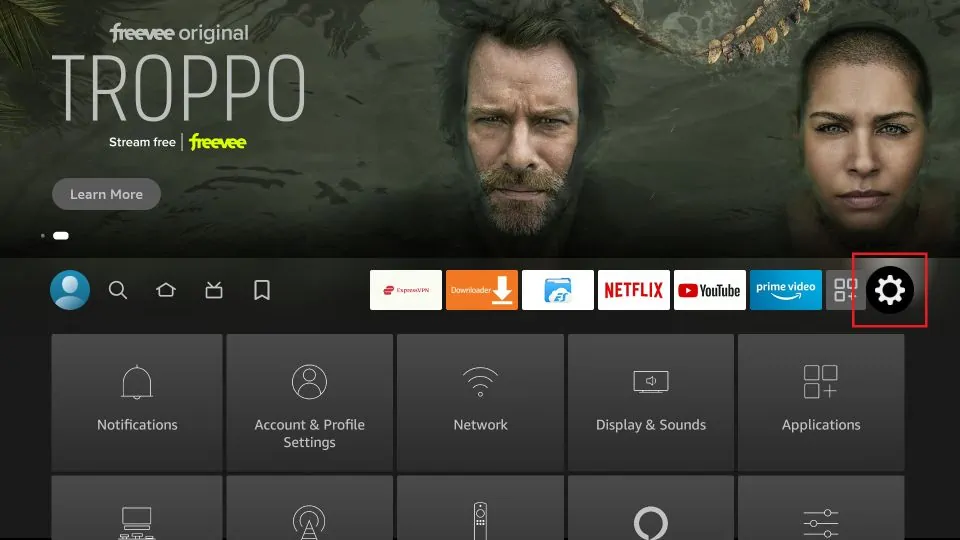
2. Klik op Mijn Fire TV .
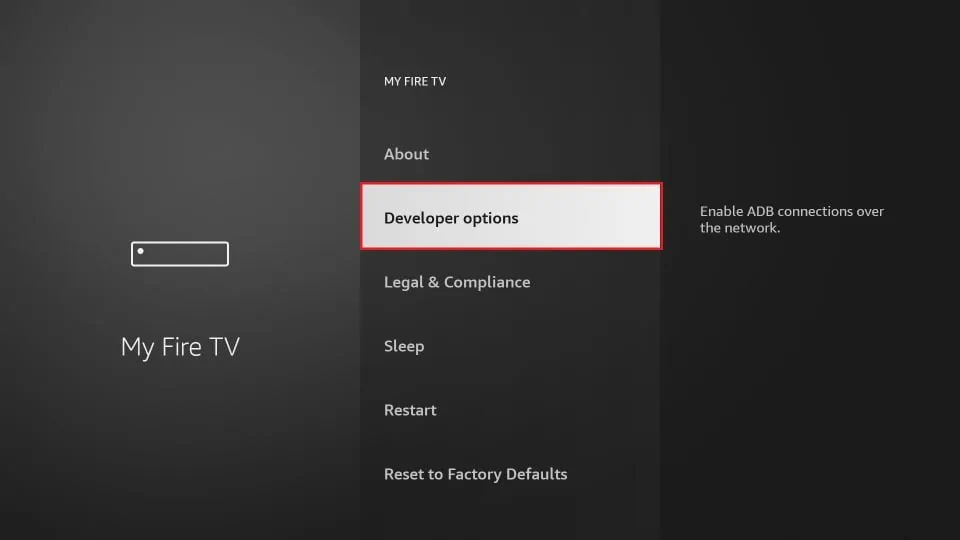
3. Klik op Ontwikkelaarsopties .
Opmerking : Als u de ontwikkelaarsopties niet ziet, ga dan naar Instellingen > Mijn Fire TV > Info .
Selecteer nu Fire TV Stick en klik er 7 keer op om de ontwikkelaarsopties in te schakelen. Als u nog steeds niet zeker weet hoe u dit moet doen, vindt u hier een stapsgewijze handleiding voor het inschakelen van de ontwikkelaarsopties .
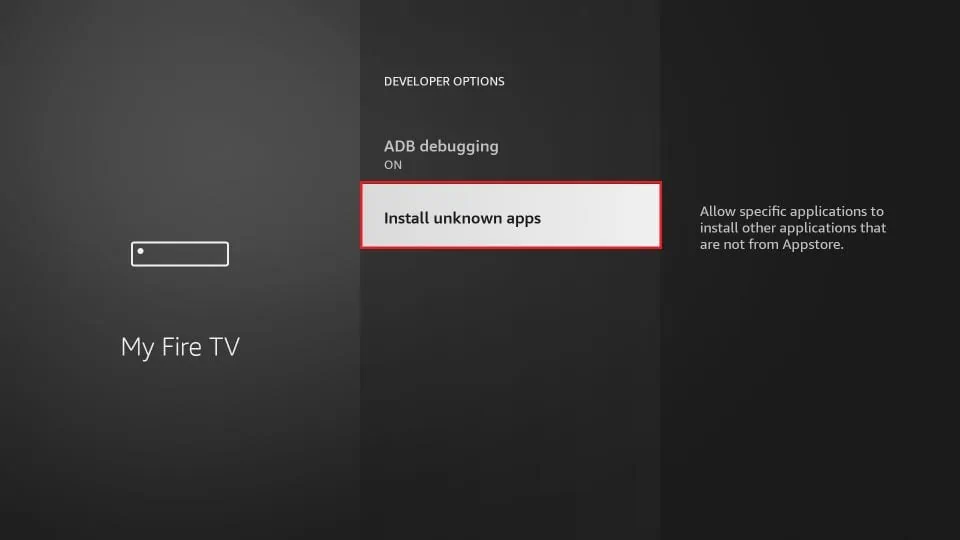
4. Klik op Onbekende apps installeren.
Afhankelijk van de versie van uw FireStick-apparaat ziet u een van de volgende twee opties:
- Optie 1 (nieuwe apparaten) – Onbekende apps installeren : Klik erop en ga verder naar de volgende stap om Downloader in te schakelen.
- Optie 2 (oude apparaten) – Apps van onbekende bronnen : Klik op deze optie en klik vervolgens op Inschakelen bij de volgende prompt. Sla de volgende stap over.
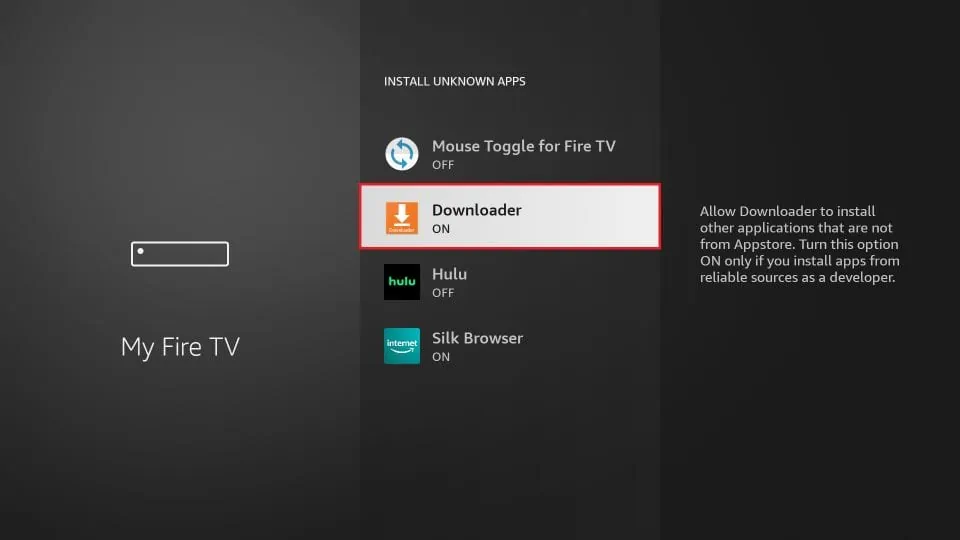
5. Klik op Downloader en zet deze AAN .

Stap 3: Firestick jailbreaken
Een van de populairste apps voor gejailbreakte Fire Sticks is Kodi . Deze media-app biedt toegang tot een breed scala aan content , waaronder films, tv-programma’s, sport, live tv-kanalen, kindercontent en meer.
Het enige dat u nodig hebt, zijn de juiste Kodi Addons en Builds die officiële, legale en kosteneffectieve streamingoplossingen bieden.
We jailbreaken de FireStick met Kodi met behulp van de Downloader-app, die je hebt gedownload uit de Amazon App Store. Deze methode heet sideloading. Dit zijn de stappen:
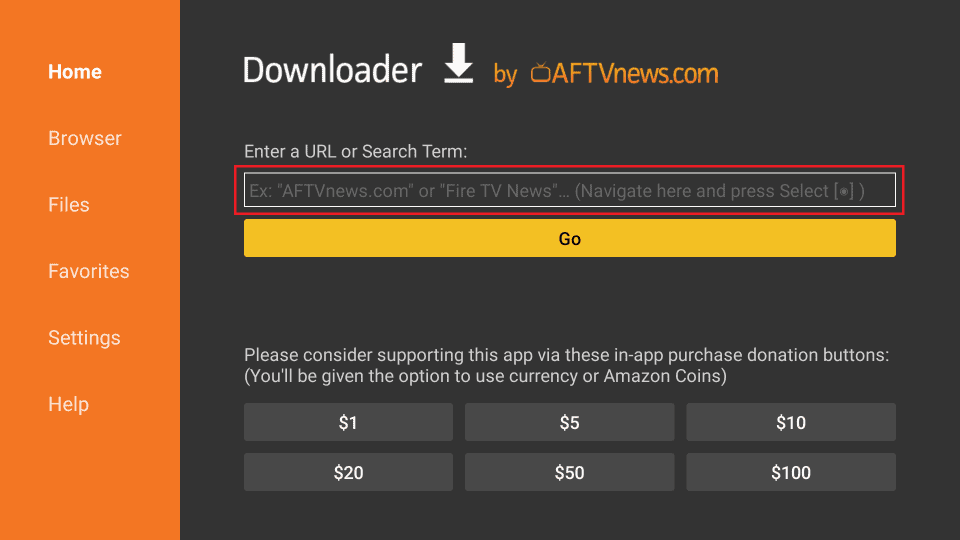
1. Open de Downloader -app en klik op het URL-tekstvak zoals gemarkeerd in de onderstaande afbeelding.
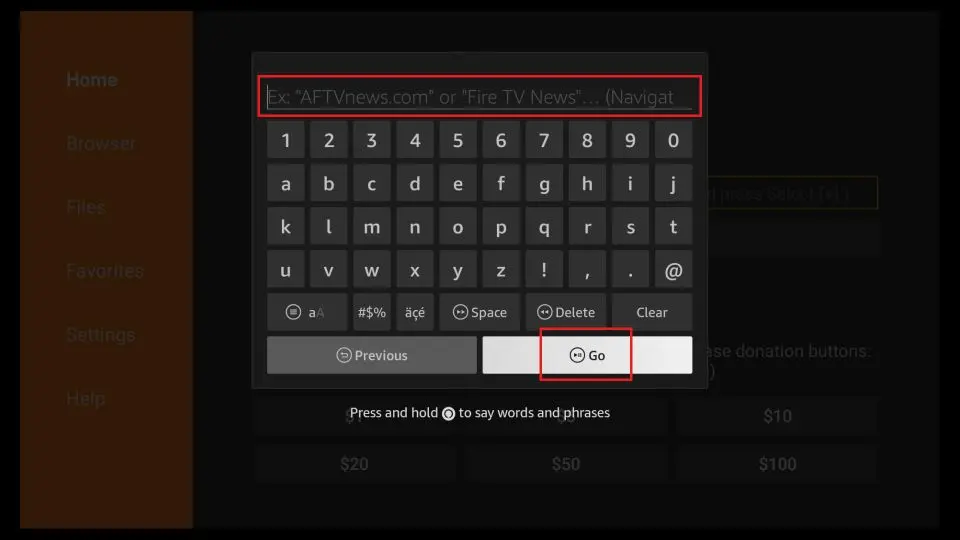
2. Wanneer dit venster wordt weergegeven, voert u de Kodi APK-URL (kodi.tv/download) in en klikt u op Ga .
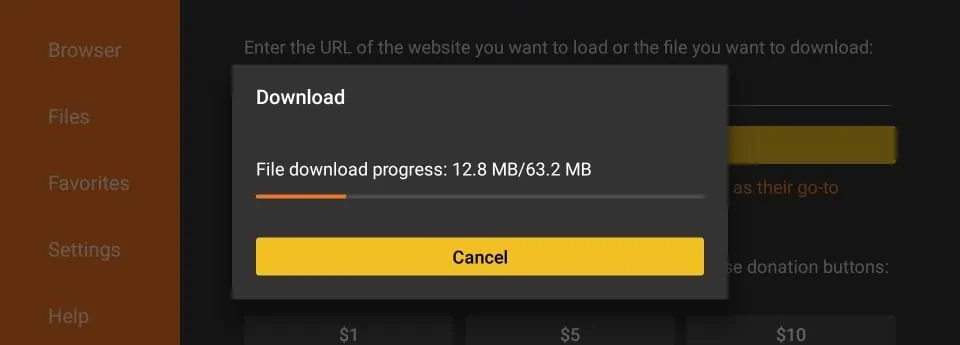
3. Wacht tot de Downloader-app het Kodi 21.2 Omega APK-bestand heeft gedownload .
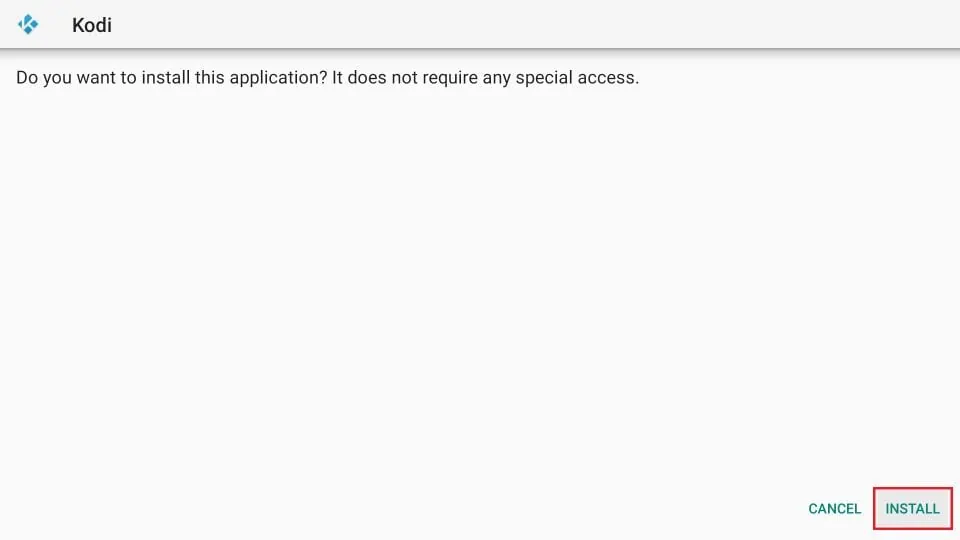
4. Zodra het APK-bestand is gedownload, vraagt de Downloader-app je om de Kodi-app te installeren. Klik op Installeren .
5. Wacht tot de Kodi-app is geïnstalleerd.
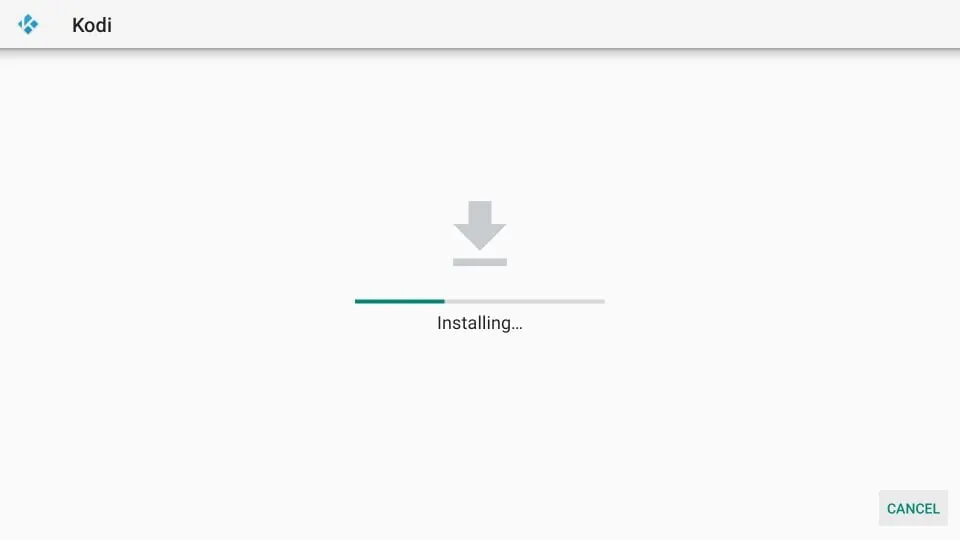
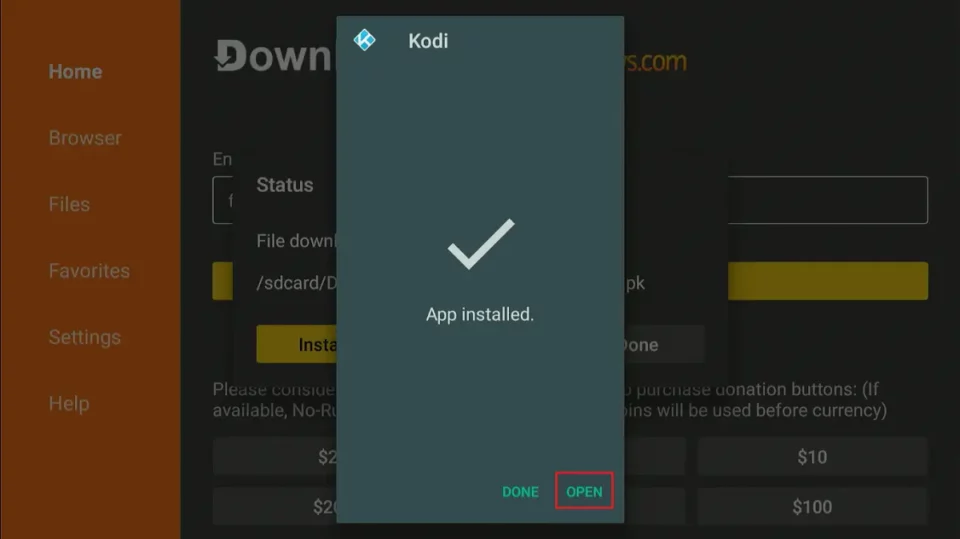
6. Klik op OPENEN om de app te starten.
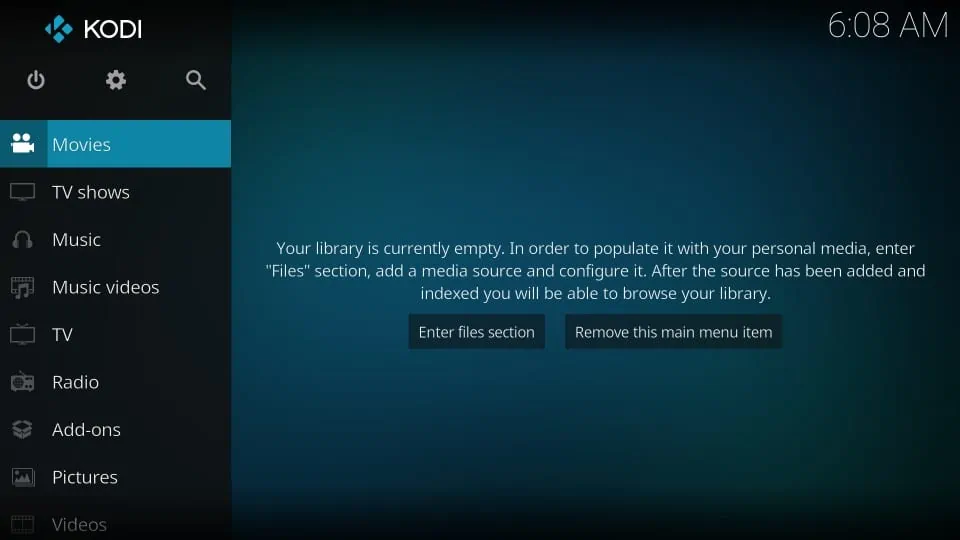
7. Als je Kodi voor de eerste keer opent, duurt het meestal een minuut om de bestanden te uploaden. Zo ziet het Kodi-startscherm eruit.
Gefeliciteerd! Je hebt je Fire Stick gejailbreakt en je eerste app van derden gesideload.
Ook al heb je Kodi geïnstalleerd, het is nog maar het begin. Nu moeten we leren hoe we Kodi kunnen gebruiken om films, series, live tv en meer te streamen.
Wat u nu moet doen, is Kodi-add-ons of builds installeren.
Kodi-add-ons
Kodi is slechts een mediaspeler die geen content host. Om toegang te krijgen tot de content in de app, heb je speciale plugins nodig, zogenaamde add-ons. Deze add-ons halen content van internet en leveren deze aan de app om te streamen.
Kodi-add-ons zijn er in twee soorten: officieel en onofficieel. Geverifieerde makers ontwikkelen officiële add-ons en zijn beschikbaar via de officiële Kodi-repository, wat betrouwbaarheid en naleving van de Kodi-standaarden garandeert.
Onofficiële add-ons daarentegen worden gemaakt door ongeverifieerde ontwikkelaars. Ze worden gehost in onofficiële repositories en hun contentbronnen zijn ongeverifieerd.
Bekijk onze lijst met de beste add-ons voor Kodi . Deze lijst bevat alleen officiële en legale add-ons. FireStickTricks.com is strikt tegen piraterij en raadt aan alleen officiële add-ons te gebruiken.
Er zijn tientallen Kodi-add-ons, maar slechts een paar bieden betrouwbare streaming van hoge kwaliteit. Installeer deze add-ons om alles uit je Kodi-app te halen.
Kodi-builds
Kodi-add-ons zijn geweldig, maar je hebt mogelijk meerdere add-ons nodig voor al je streamingbehoeften. Het installeren van meerdere add-ons één voor één kan omslachtig en tijdrovend zijn.
Wat als u een speciale plug-in zou kunnen installeren met vooraf geïnstalleerde add-ons en een aangepaste lay-out die het uiterlijk van Kodi zou verbeteren ?
Een Kodi Build is een kant-en-klare plugin met vooraf geïnstalleerde add-ons, een aangepaste skin en een thema. Het bevat ook klantinstellingen om je Kodi-streamingervaring te verbeteren.
Wanneer je een Kodi-build installeert, vervang je de saaie Kodi-skin (achtergrond) door een nieuwe en intuïtieve interface, waardoor navigeren eenvoudiger en prettiger wordt. Je maakt je Kodi-app persoonlijker en aantrekkelijker.
Zorg er echter voor dat de build die je installeert alleen officiële en legale add-ons bevat. Als je zo’n build niet kunt vinden, kun je altijd je eigen setup maken door eerst een Kodi-skin te installeren en vervolgens een of meer officiële add-ons toe te voegen .
Hoe krijg je een nieuwe App Store voor FireStick?
Nu je de beperkingen op je Fire TV Stick hebt opgeheven, kun je beginnen met streamen. Maar je kunt er nog veel meer mee doen.
Je FireStick heeft toegang tot de officiële Amazon App Store , die honderden apps aanbiedt. De Amazon Store bevat echter niet veel coole apps om je FireStick-ervaring te verbeteren.
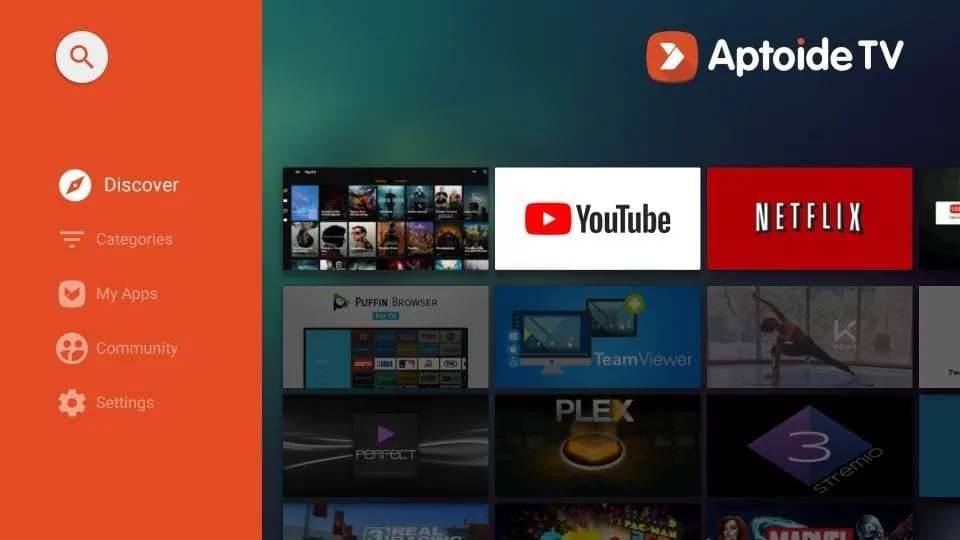
Je kunt een app store van derden genaamd Aptoide TV op je Fire TV Stick installeren. Aptoide TV biedt een breed scala aan fantastische apps die je niet in de Amazon App Store vindt.
Let op : Aptoide TV kan apps van derden en niet-geverifieerde apps aanbieden die beweren gratis streaming aan te bieden. Blijf weg van dergelijke apps. Als ze gratis streaming aanbieden, is de kans groot dat ze illegaal zijn. Bovendien staan dergelijke apps erom bekend malware en virussen te bevatten. Gebruik Aptoide TV alleen om hulpprogramma’s, tools of legitieme streaming-apps te downloaden.
Ik heb snelle stappen beschreven om Aptoide op je FireStick of FireStick 4K te installeren. Raadpleeg onze handleiding over het installeren en gebruiken van Aptoide TV op FireStick voor gedetailleerde instructies .
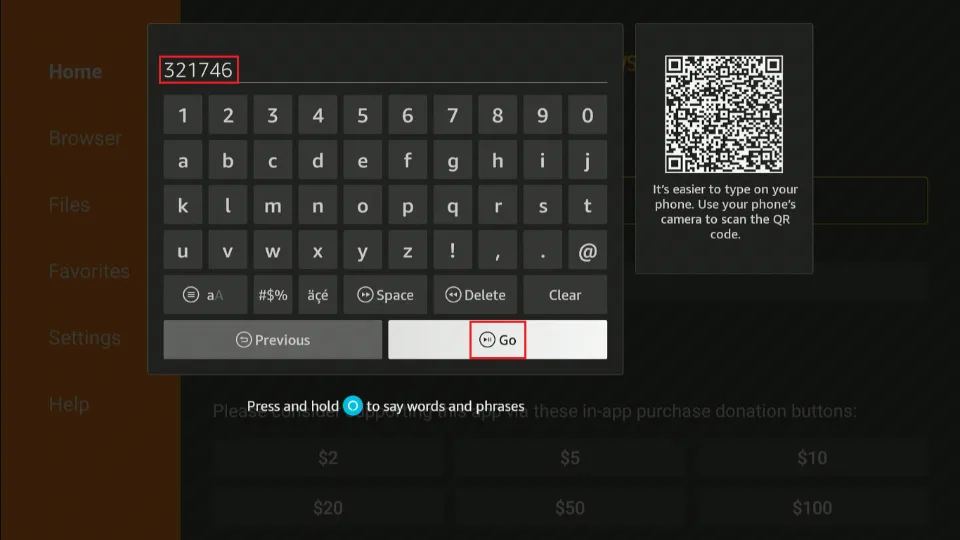
1. Open de Downloader-app. Voer de Aptoide APK-URL of Downloader-code in (zie voorbeeld hieronder) en klik op ‘Ga’ .
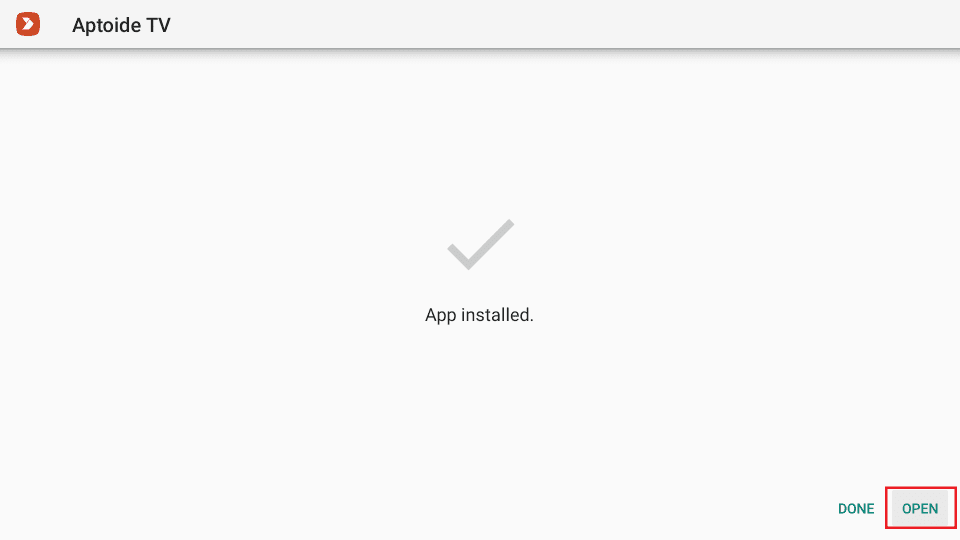
2. Kies Openen wanneer de app is geïnstalleerd.
3. Dit is het startscherm van de Aptoide TV op de Fire TV Stick. Je kunt nu beginnen met het zoeken naar de apps die je wilt installeren.